




Làm cách nào để giải quyết ảnh iPhone không hiển thị vị trí?

Trong thời đại kỹ thuật số ngày nay, điện thoại thông minh của chúng ta đóng vai trò như những kho lưu trữ kỷ niệm cá nhân, ghi lại mọi khoảnh khắc quý giá trong cuộc sống. Trong số vô vàn tính năng, một tính năng giúp thêm chiều sâu và hoài niệm cho ảnh của chúng ta là gắn thẻ vị trí. Tuy nhiên, thật khó chịu khi ảnh chụp bằng iPhone không hiển thị thông tin vị trí. Nếu bạn đang gặp phải tình huống này, đừng lo lắng, vì chúng ta sẽ cùng tìm hiểu nguyên nhân và khám phá các giải pháp hiệu quả.
1. Tại sao ảnh chụp bằng iPhone không hiển thị vị trí?
Trước khi đi sâu vào các giải pháp, điều cần thiết là phải hiểu tại sao ảnh chụp bằng iPhone của bạn có thể không hiển thị thông tin vị trí:
Dịch vụ định vị đã bị vô hiệu hóa Nếu bạn vô tình tắt dịch vụ định vị cho ứng dụng camera, ảnh của bạn sẽ không được gắn thẻ dữ liệu vị trí.
Những thiết lập riêng tư iOS cung cấp khả năng kiểm soát chi tiết các quyền của ứng dụng. Nếu bạn đã từ chối quyền truy cập vị trí của ứng dụng camera, ứng dụng sẽ không thể gắn thông tin vị trí vào ảnh của bạn.
Tín hiệu GPS kém Đôi khi, iPhone của bạn có thể gặp khó khăn trong việc thu nhận tín hiệu GPS mạnh, dẫn đến dữ liệu vị trí không chính xác hoặc bị thiếu.
Trục trặc phần mềm Giống như bất kỳ thiết bị điện tử nào khác, iPhone cũng không tránh khỏi các lỗi phần mềm. Một vấn đề phần mềm tiềm ẩn có thể đang ngăn cản việc hiển thị thông tin vị trí trên ảnh của bạn.
2. Làm thế nào để khắc phục lỗi ảnh chụp trên iPhone không hiển thị vị trí?
Giờ, chúng ta hãy cùng tìm hiểu các giải pháp từng bước để khắc phục vấn đề khó chịu này:
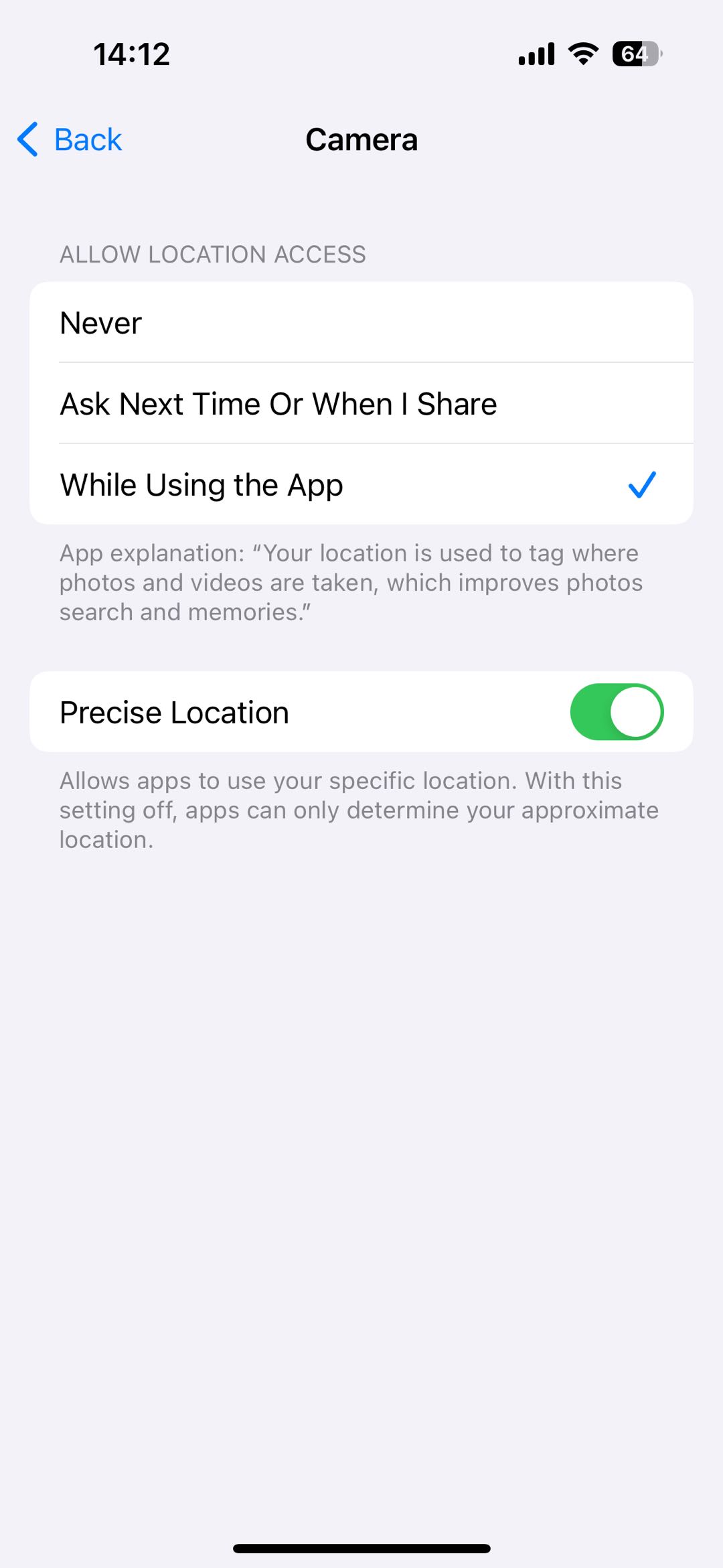
2.1 Kích hoạt dịch vụ định vị cho ứng dụng Camera
- Mở "Cài đặt" trên iPhone của bạn, cuộn xuống và chọn "Quyền riêng tư & Bảo mật", sau đó chạm vào "Dịch vụ định vị" (Đảm bảo rằng "Dịch vụ định vị" đã được bật).
- Cuộn xuống và tìm ứng dụng máy ảnh của bạn trong danh sách.
- Hãy đảm bảo rằng tùy chọn “Luôn luôn” hoặc “Khi sử dụng ứng dụng” đã được chọn.
2.2 Cấp quyền truy cập vị trí cho ứng dụng Camera
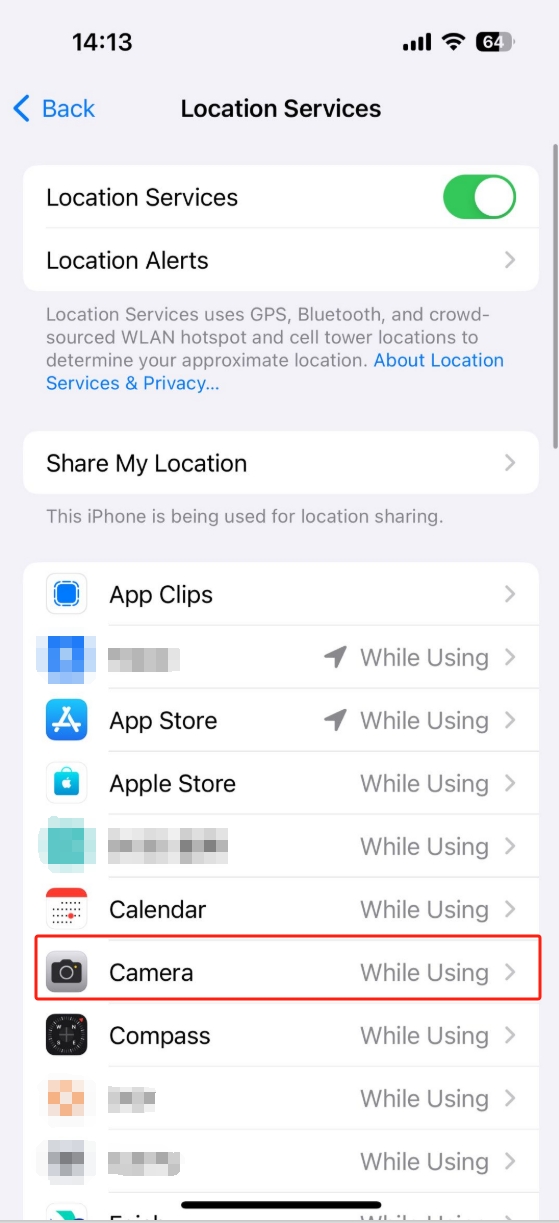
- Hãy làm theo các bước trên để truy cập vào “Quyền riêng tư” > “Dịch vụ định vị”.
- Hãy tìm ứng dụng chụp ảnh của bạn trong danh sách.
- Hãy đảm bảo rằng thiết bị đó được phép truy cập vào vị trí của bạn.
2.3 Đặt lại cài đặt vị trí và quyền riêng tư
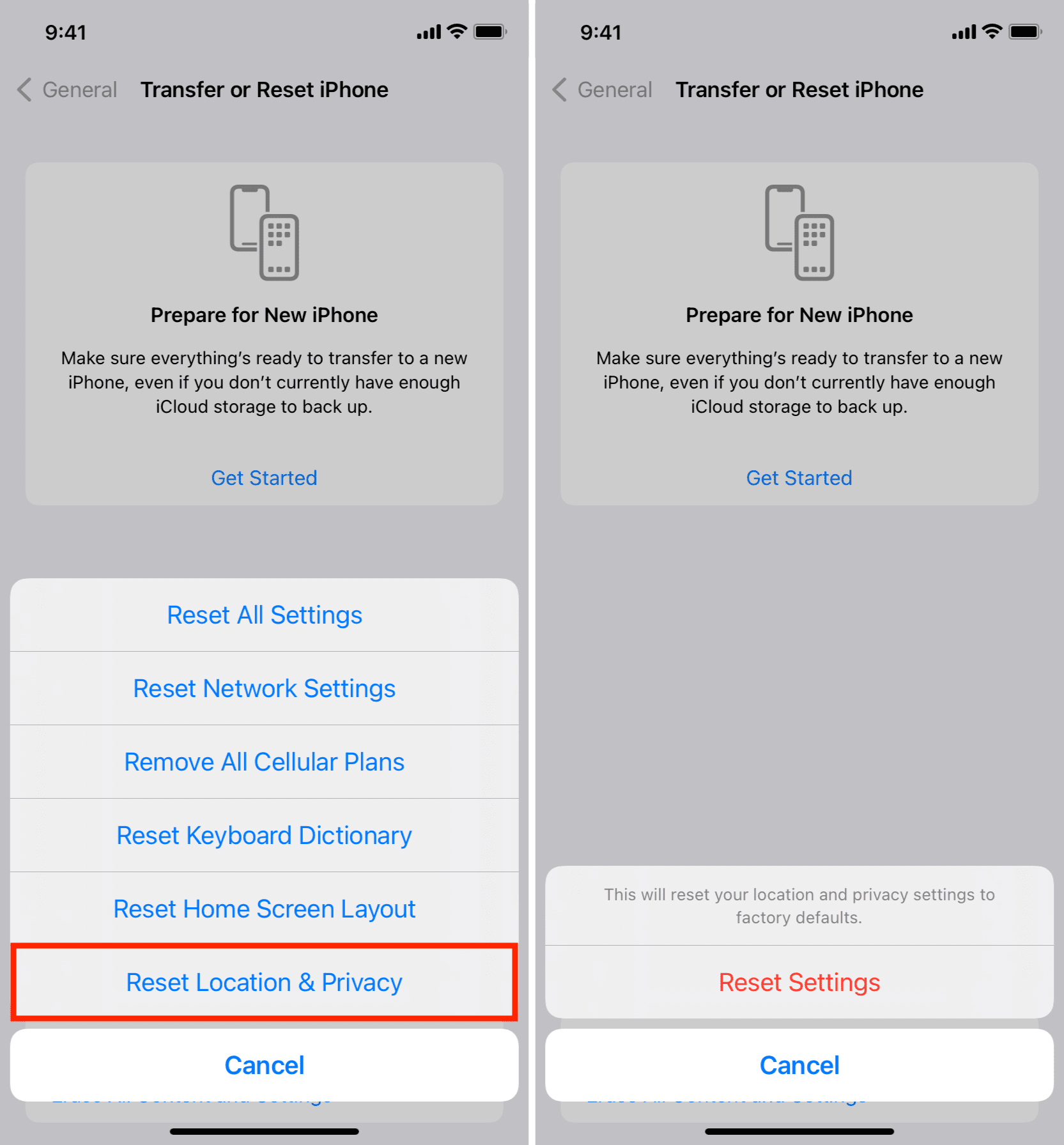
- Vào “Cài đặt” > “Chung” > “Chuyển dữ liệu hoặc đặt lại iPhone”.
- Chọn “Đặt lại vị trí và quyền riêng tư” > “Đặt lại cài đặt”.
- Xác nhận hành động của bạn bằng cách nhập mật mã.
2.4 Kiểm tra tín hiệu GPS
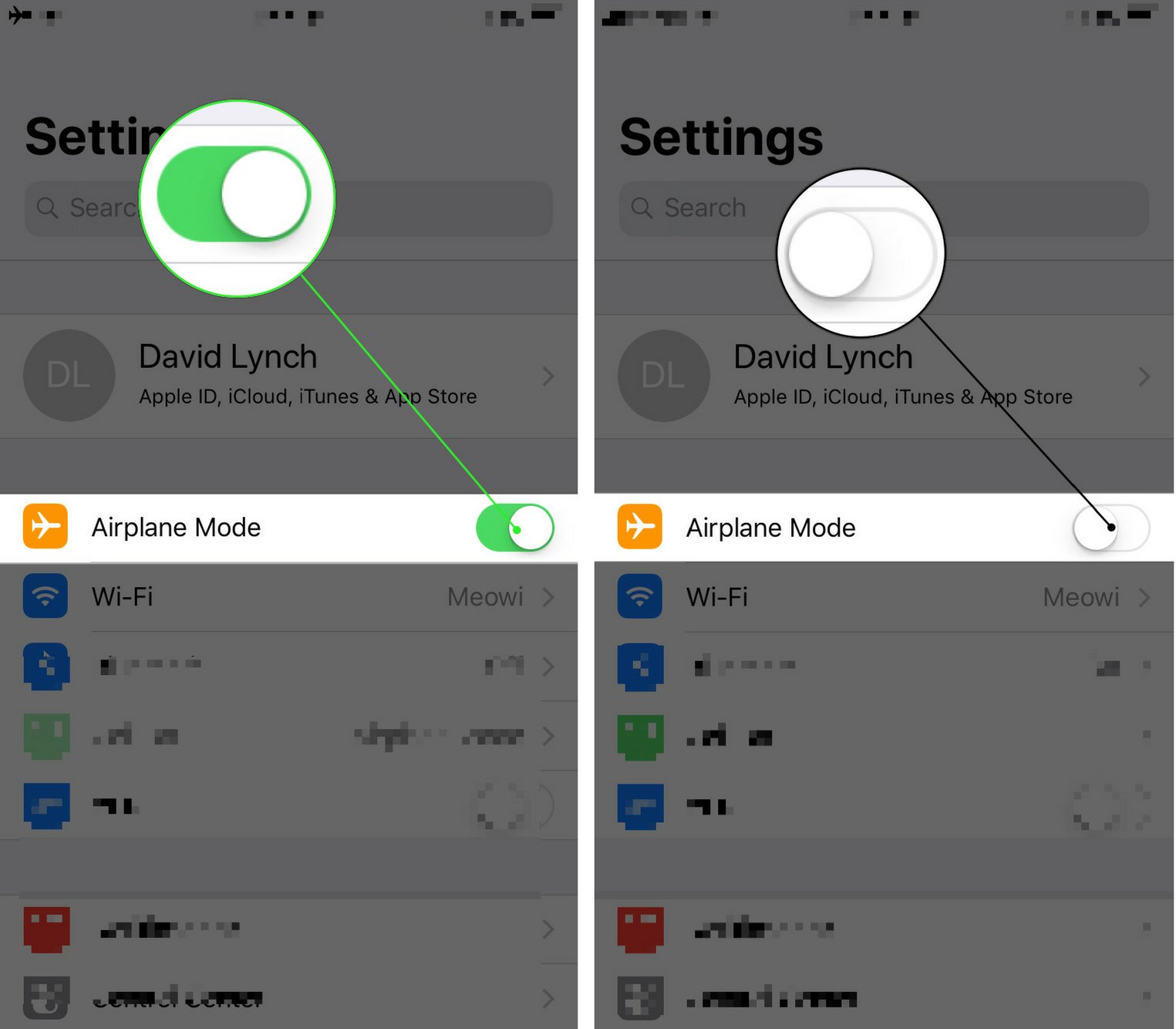
- Hãy đảm bảo bạn đang ở một khu vực thoáng đãng, có tầm nhìn rõ ràng ra bầu trời.
- Tạm thời tắt Chế độ máy bay nếu chế độ này đang được bật.
- Khởi động lại iPhone để làm mới chức năng GPS.
2.5 Cập nhật iOS
- Đôi khi, các bản cập nhật phần mềm chứa các bản vá lỗi cho những vấn đề như thế này.
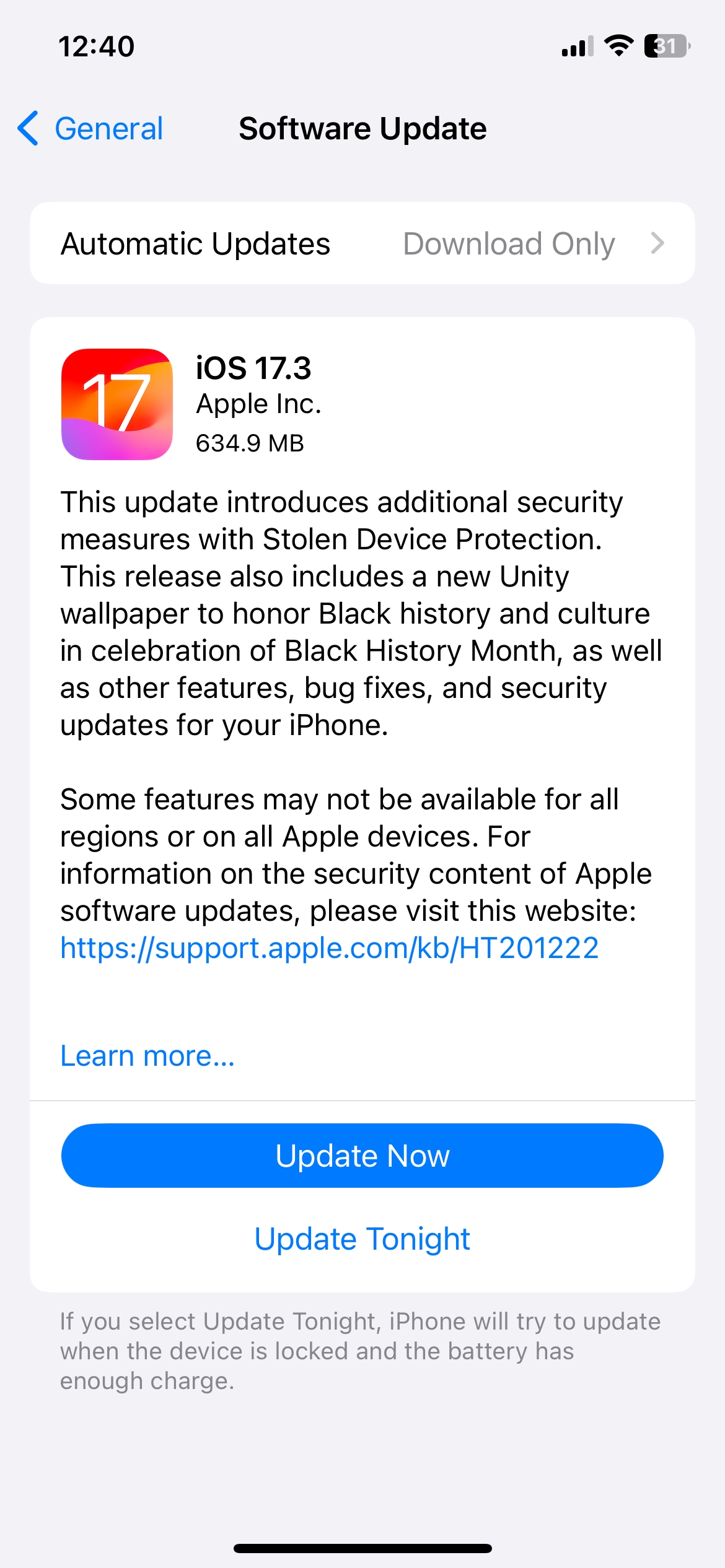
- Vào mục “Cài đặt” > “Chung” > “Cập nhật phần mềm” để kiểm tra và cài đặt bất kỳ bản cập nhật nào có sẵn.
3. Khắc phục sự cố hệ thống iPhone bằng AimerLab FixMate
Nếu các giải pháp trên không giải quyết được vấn đề và bạn nghi ngờ có lỗi phần mềm nghiêm trọng hơn,
AimerLab
FixMate
Cung cấp một giải pháp toàn diện. Công cụ mạnh mẽ này chuyên sửa chữa hơn 150 sự cố hệ thống iOS, bao gồm cả những sự cố ảnh hưởng đến dịch vụ định vị và chức năng camera.
Bằng cách làm theo các bước dưới đây, bạn có thể khắc phục và giải quyết hiệu quả vấn đề ảnh chụp trên iPhone không hiển thị vị trí bằng AimerLab FixMate:
Bước 1
Khởi động AimerLab FixMate bằng cách cài đặt nó trên máy tính của bạn. Chạy ứng dụng sau khi quá trình cài đặt hoàn tất.
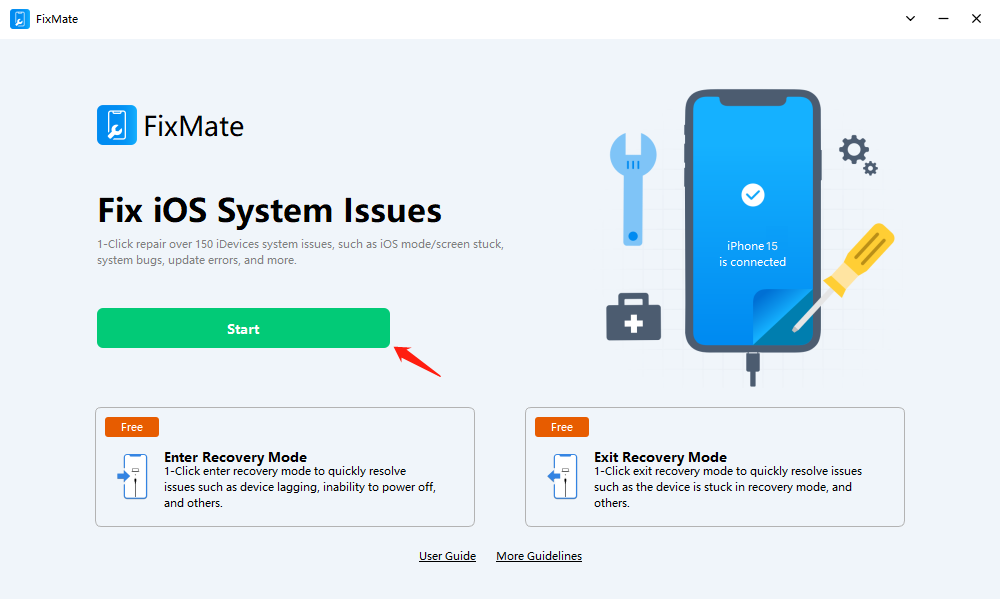
Bước 2 Cắm cáp USB của iPhone vào máy tính, FixMate sẽ tự động nhận diện thiết bị và hiển thị trên giao diện. Tìm tính năng “Khắc phục sự cố hệ thống iOS”, tính năng này có thể giải quyết các sự cố iOS phức tạp hơn bằng cách cài đặt lại hệ thống mà không làm mất dữ liệu. Nhấp vào “ Bắt đầu Nhấn vào nút "" trong giao diện của FixMate để tiếp tục.
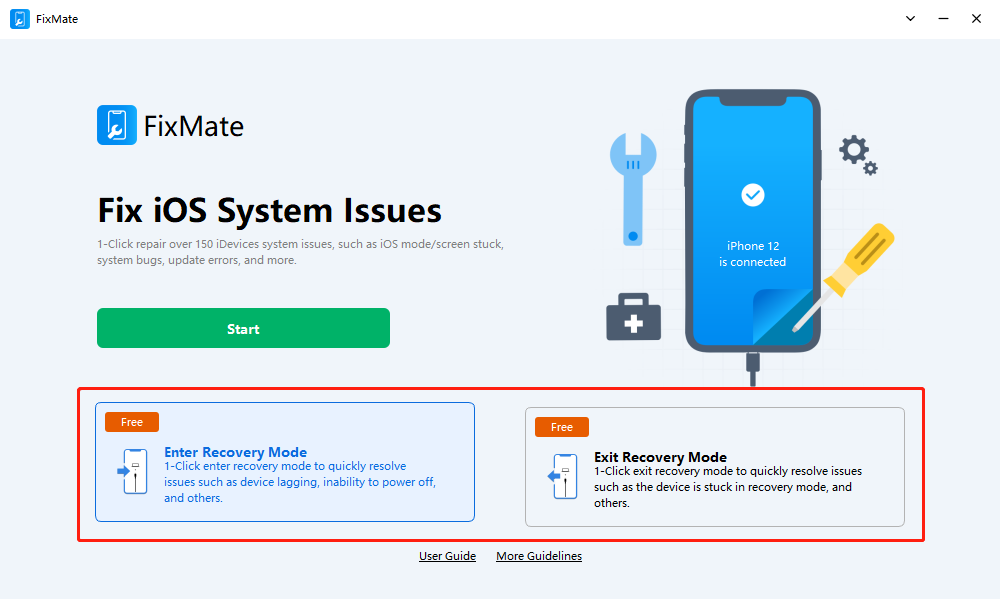
Bước 3 Trong FixMate, hãy nhấp vào “ Vào Chế độ khôi phục Nút “”. Thao tác này sẽ đưa iPhone của bạn vào chế độ phục hồi, một trạng thái cần thiết để giải quyết nhiều vấn đề về iOS. Nếu iPhone của bạn cần thoát khỏi chế độ phục hồi, hãy nhấp vào nút “ Thoát chế độ khôi phục Nhấn nút “”. Thao tác này sẽ khởi động quá trình thoát khỏi chế độ phục hồi và có thể giải quyết vấn đề cập nhật phần mềm.
Bước 4 Chọn “ Sửa chữa tiêu chuẩn Hãy chọn chế độ “ để bắt đầu quá trình giải quyết sự cố cập nhật phần mềm bị kẹt. Nếu chế độ này không giải quyết được vấn đề, hãy thử chế độ “ Sửa chữa sâu lựa chọn này được biết đến với tỷ lệ thành công cao hơn.
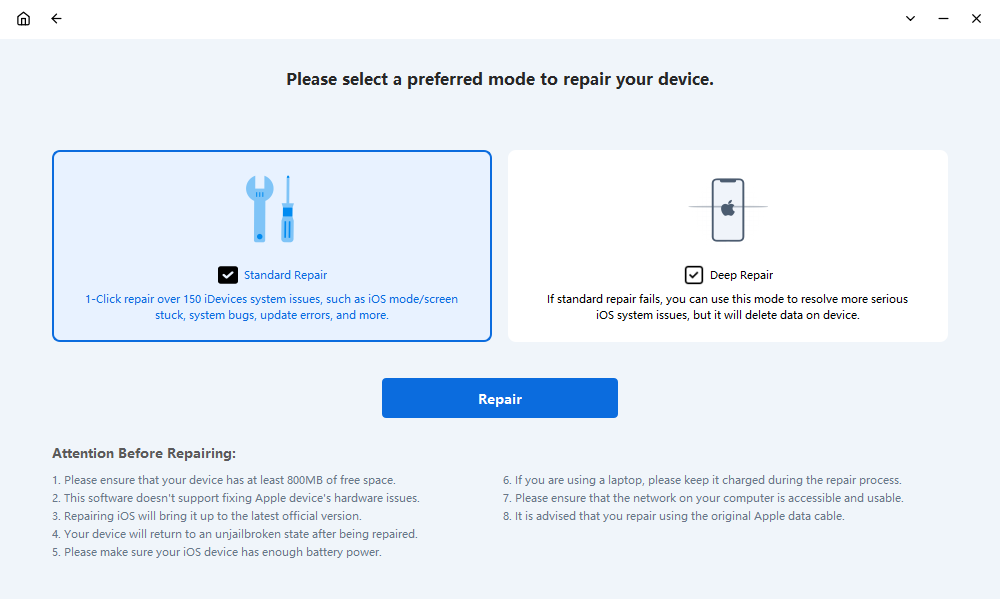
Bước 5 FixMate sẽ nhận diện kiểu máy iPhone của bạn và cung cấp gói phần mềm mới nhất phù hợp với thiết bị của bạn. Bạn cần nhấp vào “ Sửa "Để tải xuống phần mềm này."
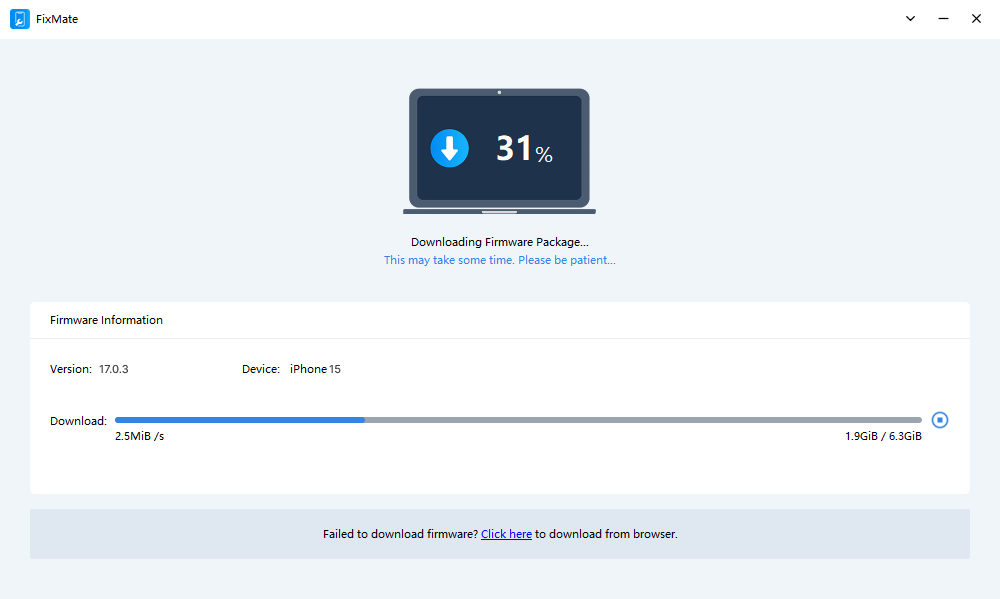
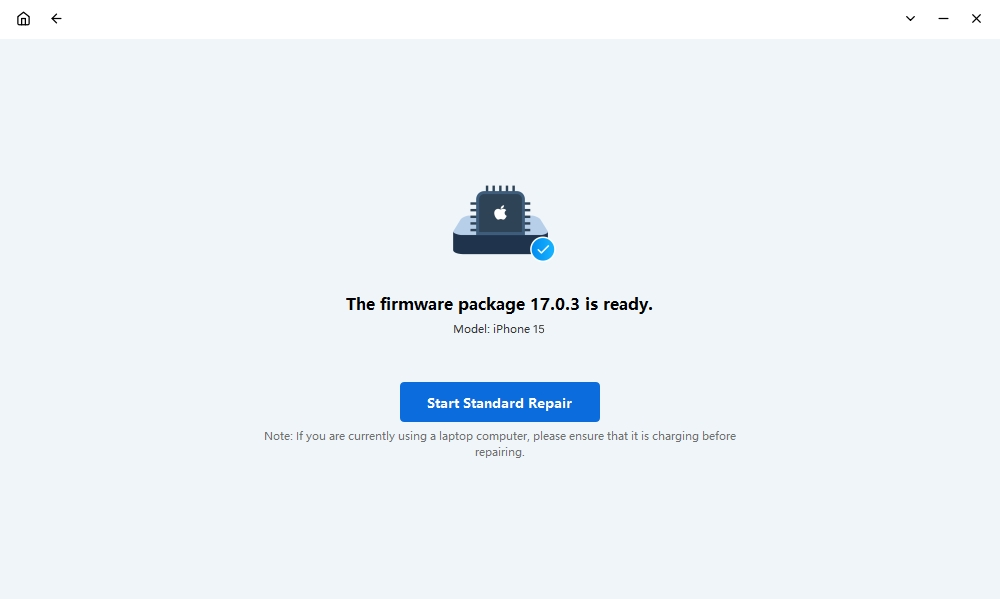
Bước 6 Sau khi tải xuống gói phần mềm, hãy nhấp vào “ Bắt đầu sửa chữa "để giải quyết vấn đề cập nhật phần mềm bị kẹt."
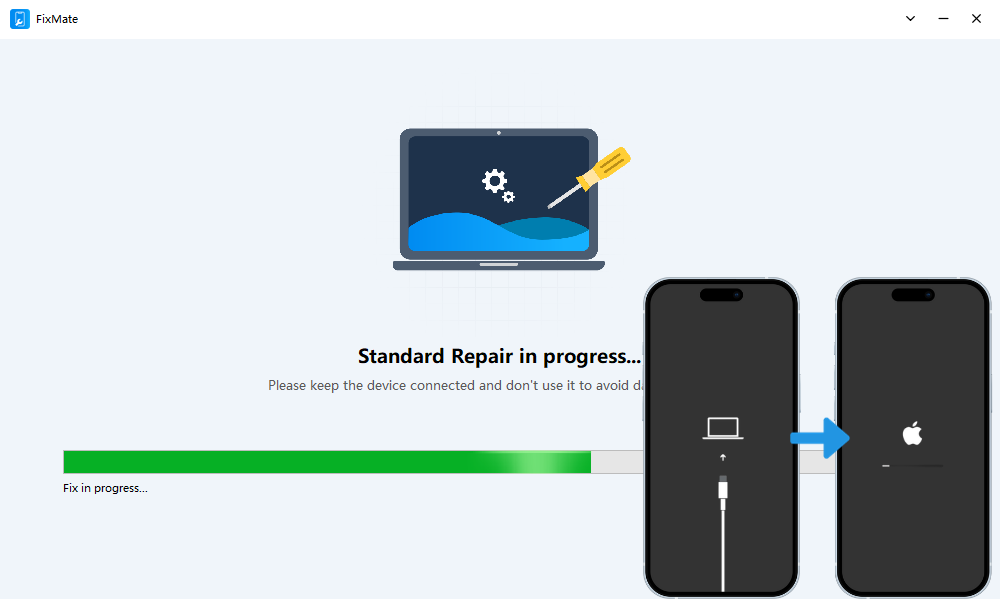
Bước 7 FixMate sẽ nỗ lực hết sức để giải quyết sự cố với iPhone của bạn. Vui lòng kiên nhẫn và giữ iPhone kết nối với máy tính, vì quá trình sửa chữa có thể mất vài phút.
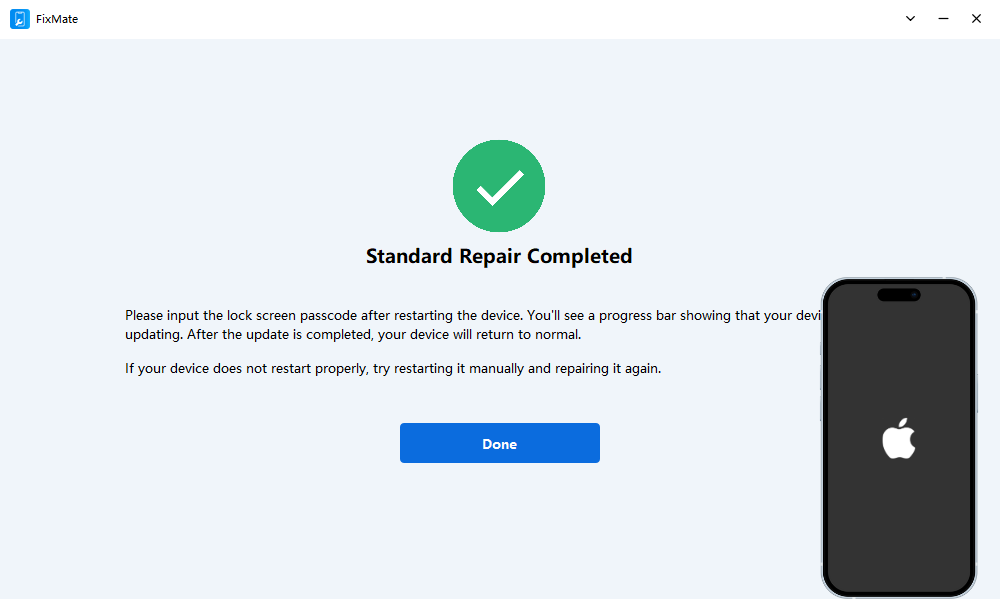
Bước 8 FixMate sẽ thông báo cho bạn khi quá trình sửa chữa hoàn tất, và iPhone của bạn sẽ khởi động và hoạt động bình thường. Giờ bạn có thể kiểm tra xem ảnh trên iPhone của mình có hiển thị vị trí hay không.
Phần kết luận
Việc ảnh chụp bằng iPhone không hiển thị thông tin vị trí có thể làm giảm đi niềm vui khi hồi tưởng lại những kỷ niệm. Bằng các giải pháp từng bước như bật dịch vụ định vị, đặt lại cài đặt vị trí và quyền riêng tư, và kiểm tra tín hiệu GPS, người dùng có thể khôi phục khả năng gắn thẻ ảnh với dữ liệu vị trí chính xác.
Ngoài ra, đối với các vấn đề phần mềm phức tạp hơn, các công cụ như AimerLab FixMate cung cấp các giải pháp toàn diện. Bằng cách làm theo các bước được cung cấp, người dùng có thể giải quyết các vấn đề hệ thống iOS chuyên sâu và đảm bảo iPhone của họ hoạt động trơn tru, cho phép họ dễ dàng ghi lại và sống lại những kỷ niệm của mình. Đề xuất tải xuống
AimerLab
FixMate
khi bạn gặp bất kỳ sự cố hệ thống nào trên iPhone của mình.
- Làm thế nào để khắc phục tình trạng iOS 26 tải xuống quá lâu?
- Làm thế nào để xem các địa điểm thường xuyên ghé thăm trên iPhone?
- Tại sao iOS 26 lại bị lag nhiều như vậy?
- Làm thế nào để khắc phục lỗi “Đã xảy ra lỗi khi xác minh mật mã iPhone của bạn”?
- Làm thế nào để khắc phục lỗi "Hoàn tất trên iPhone mới" bị kẹt?
- Cách tải xuống iOS 27 Beta trên iPhone?
- Làm thế nào để giả mạo Pokemon Go trên iPhone?
- Tổng quan về Aimerlab MobiGo GPS Giả mạo vị trí
- Làm cách nào để thay đổi vị trí trên iPhone của bạn?
- Top 5 công cụ giả mạo vị trí GPS giả cho iOS
- Định nghĩa của Trình tìm vị trí GPS và Đề xuất giả mạo
- Cách thay đổi vị trí của bạn trên Snapchat
- Làm cách nào để Tìm/Chia sẻ/Ẩn vị trí trên thiết bị iOS?