


Bàn phím thông minh iPad không hoạt động? Hãy thử những cách khắc phục đã được chứng minh này.

Bàn phím thông minh dành cho iPad là một phụ kiện tiện lợi giúp việc gõ chữ, viết email và làm việc với tài liệu trở nên dễ dàng hơn nhiều. Tuy nhiên, giống như các phụ kiện phần cứng khác, đôi khi nó có thể ngừng hoạt động như mong đợi. Bạn có thể thấy rằng iPad của mình không nhận diện được bàn phím, một số phím không phản hồi, bàn phím đột ngột ngắt kết nối hoặc không có gì xảy ra khi bạn bắt đầu gõ.
Những vấn đề này có thể gây khó chịu, đặc biệt khi bạn phụ thuộc vào iPad cho công việc hoặc các tác vụ hàng ngày. May mắn thay, hầu hết các sự cố với Bàn phím thông minh đều có thể được giải quyết bằng một vài bước khắc phục sự cố đơn giản. Trong hướng dẫn này, chúng ta sẽ tìm hiểu những lý do phổ biến khiến Bàn phím thông minh trên iPad của bạn không hoạt động và giới thiệu một số giải pháp hiệu quả để giúp khôi phục chức năng của nó.
1. Tại sao bàn phím thông minh trên iPad của tôi không hoạt động?
Có một số yếu tố có thể khiến bàn phím thông minh iPad của bạn không hoạt động bình thường:
- Đầu nối thông minh bị bẩn: Bụi, bẩn hoặc mảnh vụn trên Smart Connector có thể gây cản trở kết nối giữa iPad và bàn phím của bạn.
- Kết nối lỏng lẻo: Bàn phím có thể không được gắn chặt hoặc căn chỉnh đúng cách với iPad.
- Lỗi phần mềm: Các lỗi tạm thời trên iPadOS hoặc lỗi hệ thống có thể khiến bàn phím không được nhận diện.
- Hệ điều hành iPadOS lỗi thời: Hệ điều hành lỗi thời có thể gây ra các vấn đề về khả năng tương thích hoặc kết nối.
- Bàn phím bị hỏng: Hư hỏng vật lý, các đầu nối bị mòn hoặc các vấn đề về phần cứng bên trong có thể ảnh hưởng đến chức năng của bàn phím.
- Không tương thích: Không phải mọi mẫu Smart Keyboard đều tương thích với mọi iPad. Sử dụng phụ kiện không tương thích có thể dẫn đến các vấn đề về kết nối.
- Sự cố cài đặt hệ thống: Một số cài đặt phần mềm hoặc vấn đề cấu hình có thể gây cản trở việc nhập liệu từ bàn phím.
2. Làm thế nào để khắc phục lỗi bàn phím thông minh iPad không hoạt động?
Nếu bàn phím thông minh trên iPad của bạn không phản hồi, hãy thử từng giải pháp sau đây.
2.1 Kiểm tra khả năng tương thích giữa iPad và bàn phím
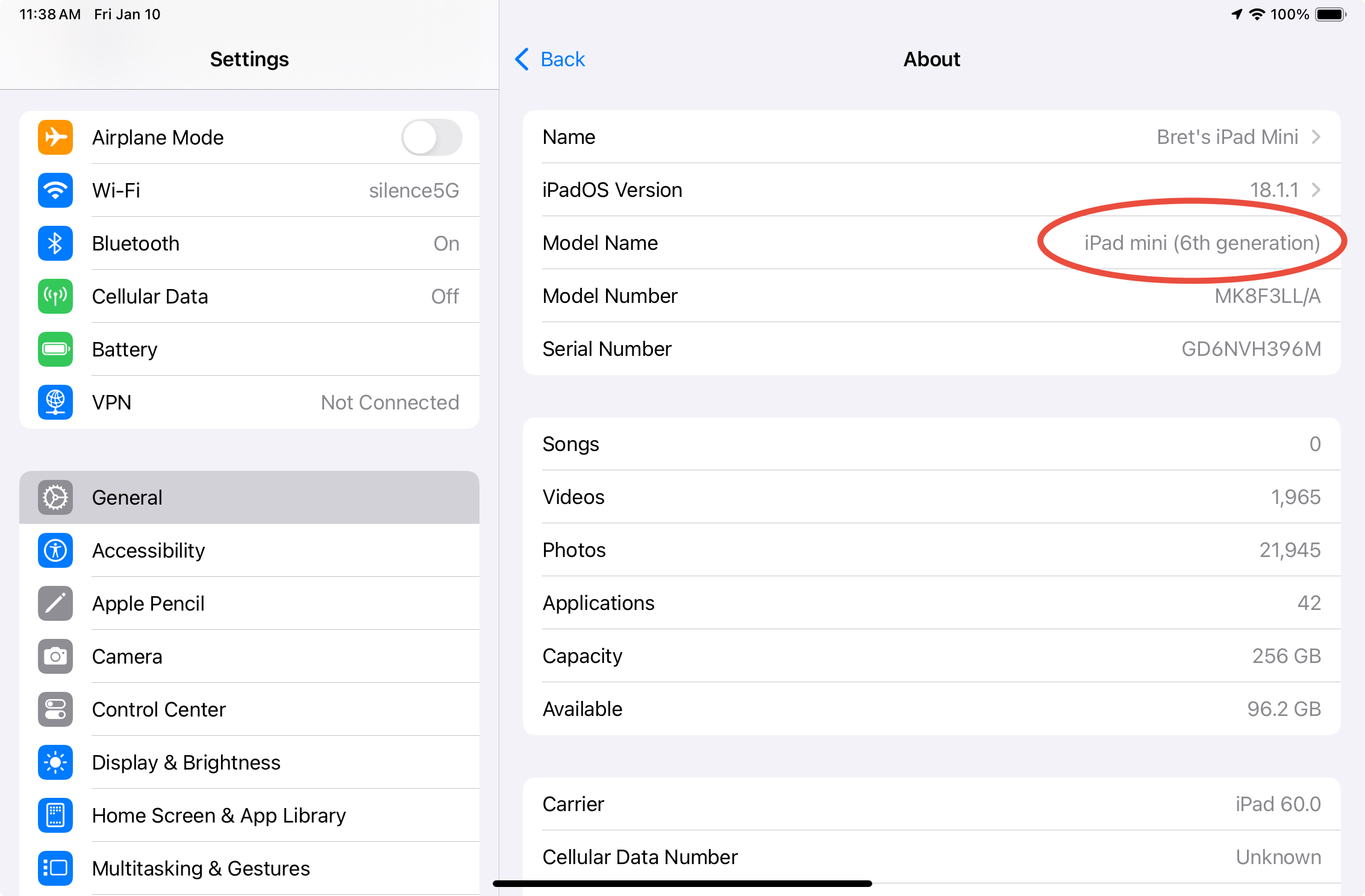
Trước tiên, hãy kiểm tra xem Bàn phím thông minh của bạn có tương thích với kiểu máy iPad của bạn hay không, vì Apple cung cấp các phụ kiện bàn phím khác nhau cho các thế hệ và kích thước khác nhau. Truy cập vào
Cài đặt > Chung > Giới thiệu
Hãy tìm kiểu máy iPad của bạn, sau đó so sánh với danh sách tương thích chính thức của Apple. Nếu bàn phím của bạn không được hỗ trợ, hãy cân nhắc chuyển sang phụ kiện tương thích khác.
2.2 Ngắt kết nối và kết nối lại Bàn phím thông minh
Tháo bàn phím thông minh khỏi iPad và đợi 10-15 giây trước khi kết nối lại. Đảm bảo rằng đầu nối thông minh được căn chỉnh đúng cách và bàn phím được gắn chắc chắn. Sau đó, mở một trình soạn thảo văn bản và kiểm tra xem nó có hoạt động hay không. Điều này có thể giúp giải quyết các sự cố kết nối tạm thời mà không cần thay đổi bất kỳ cài đặt nào.
2.3 Vệ sinh đầu nối thông minh
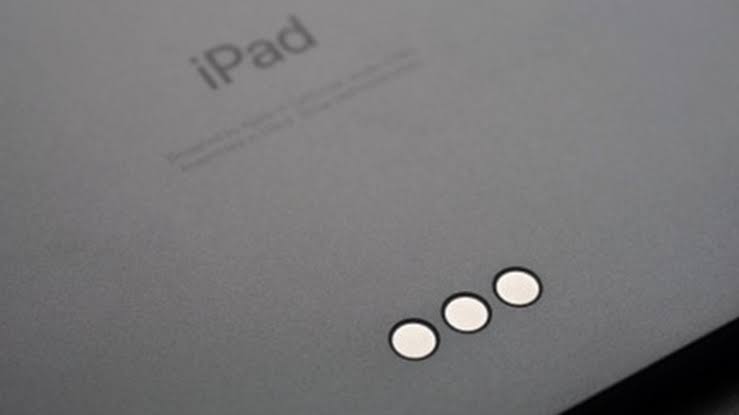
Bụi bẩn và mảnh vụn trên đầu nối thông minh có thể gây cản trở kết nối giữa iPad và bàn phím thông minh. Hãy tháo bàn phím ra và nhẹ nhàng lau sạch ba điểm tiếp xúc của đầu nối trên cả hai thiết bị bằng một miếng vải mềm, không xơ. Tránh tiếp xúc với chất lỏng hoặc vật sắc nhọn để tránh làm hỏng. Sau khi làm sạch và lau khô, hãy kết nối lại bàn phím và kiểm tra lại.
2.4 Khởi động lại iPad của bạn
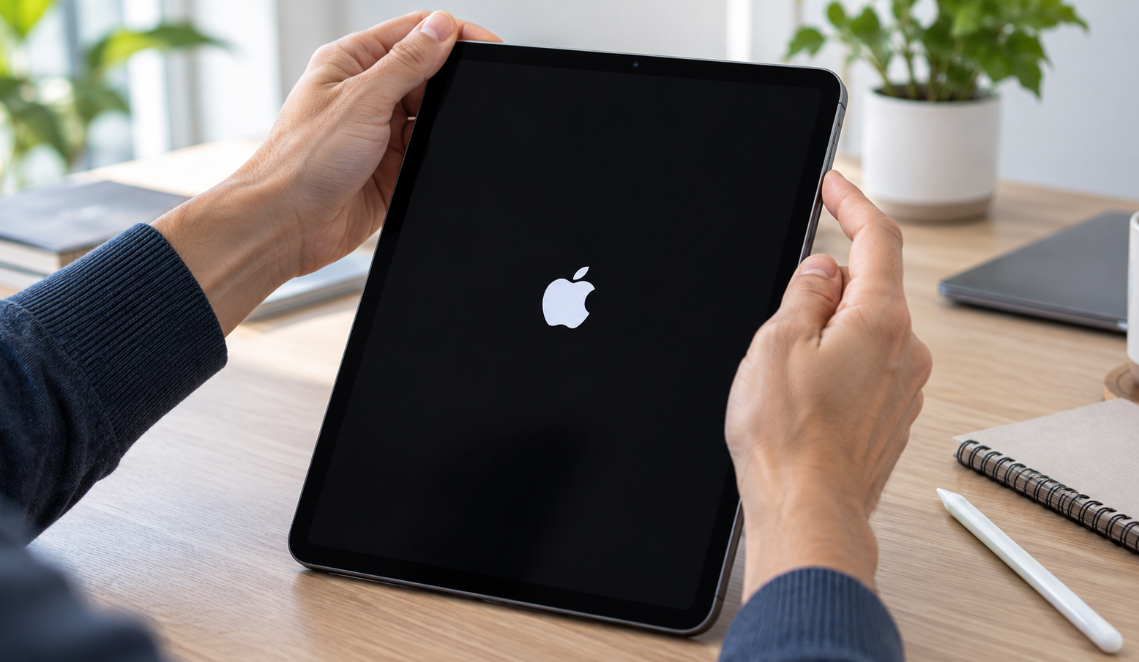
Lỗi phần mềm tạm thời có thể khiến iPad của bạn không nhận diện được Bàn phím thông minh. Khởi động lại có thể làm mới các tiến trình hệ thống và khắc phục các sự cố nhỏ. Nhấn và giữ nút nguồn và nút âm lượng tương ứng (hoặc nút trên cùng trên các mẫu có nút Home) cho đến khi thanh trượt tắt nguồn xuất hiện. Tắt iPad của bạn, đợi vài giây, rồi bật lại. Sau đó kết nối lại bàn phím và kiểm tra lại.
2.5 Cập nhật iPadOS lên phiên bản mới nhất
Phiên bản iPadOS lỗi thời có thể gây ra lỗi ảnh hưởng đến khả năng nhận diện và kết nối bàn phím. Vào Cài đặt > Chung > Cập nhật phần mềm trên iPad của bạn để xem có bản cập nhật nào khả dụng không. Đảm bảo iPad của bạn có đủ pin và kết nối internet ổn định trước khi cập nhật. Sau đó, kết nối lại Bàn phím thông minh và kiểm tra xem nó có hoạt động hay không.
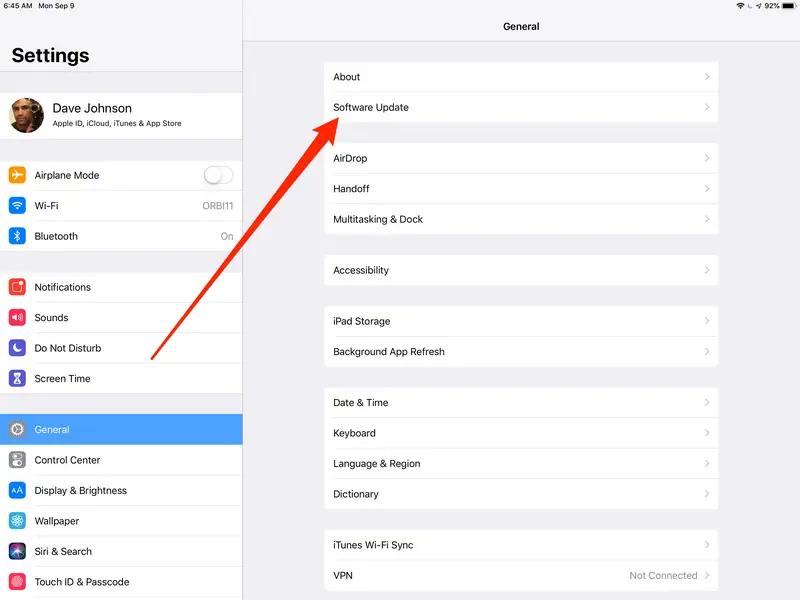
2.6 Kiểm tra cài đặt bàn phím
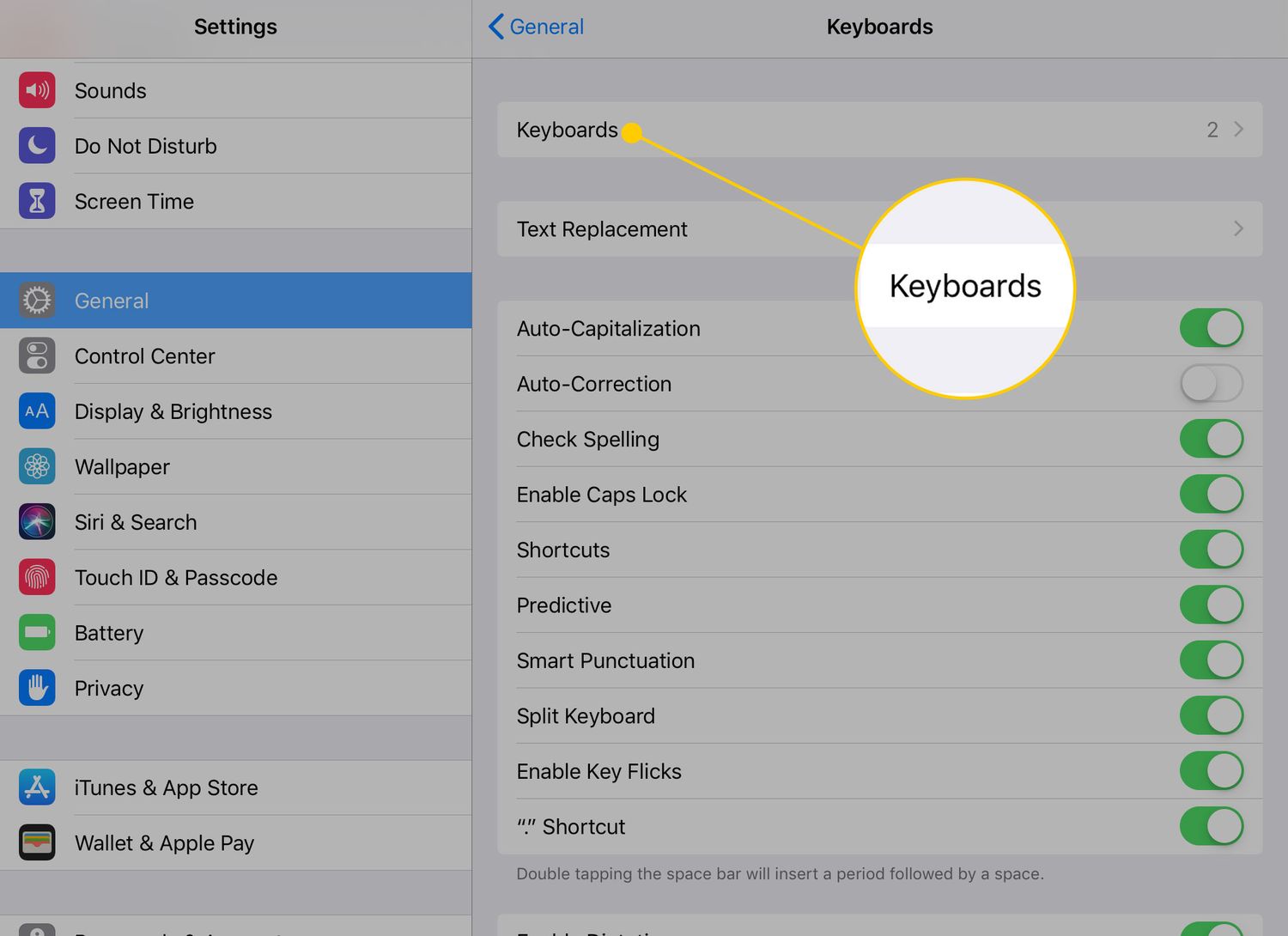
Nếu bàn phím thông minh của bạn kết nối được nhưng không gõ đúng cách, hãy vào Cài đặt > Chung > Bàn phím và kiểm tra các cài đặt hiện có để xem có thay đổi bất thường nào không. Ngoài ra, hãy thử bàn phím trong các ứng dụng khác nhau để xem vấn đề có phải do ứng dụng cụ thể gây ra hay không. Nếu chỉ một số phím không phản hồi, có thể chính bàn phím đã bị lỗi.
2.7 Khôi phục tất cả cài đặt trên iPad của bạn
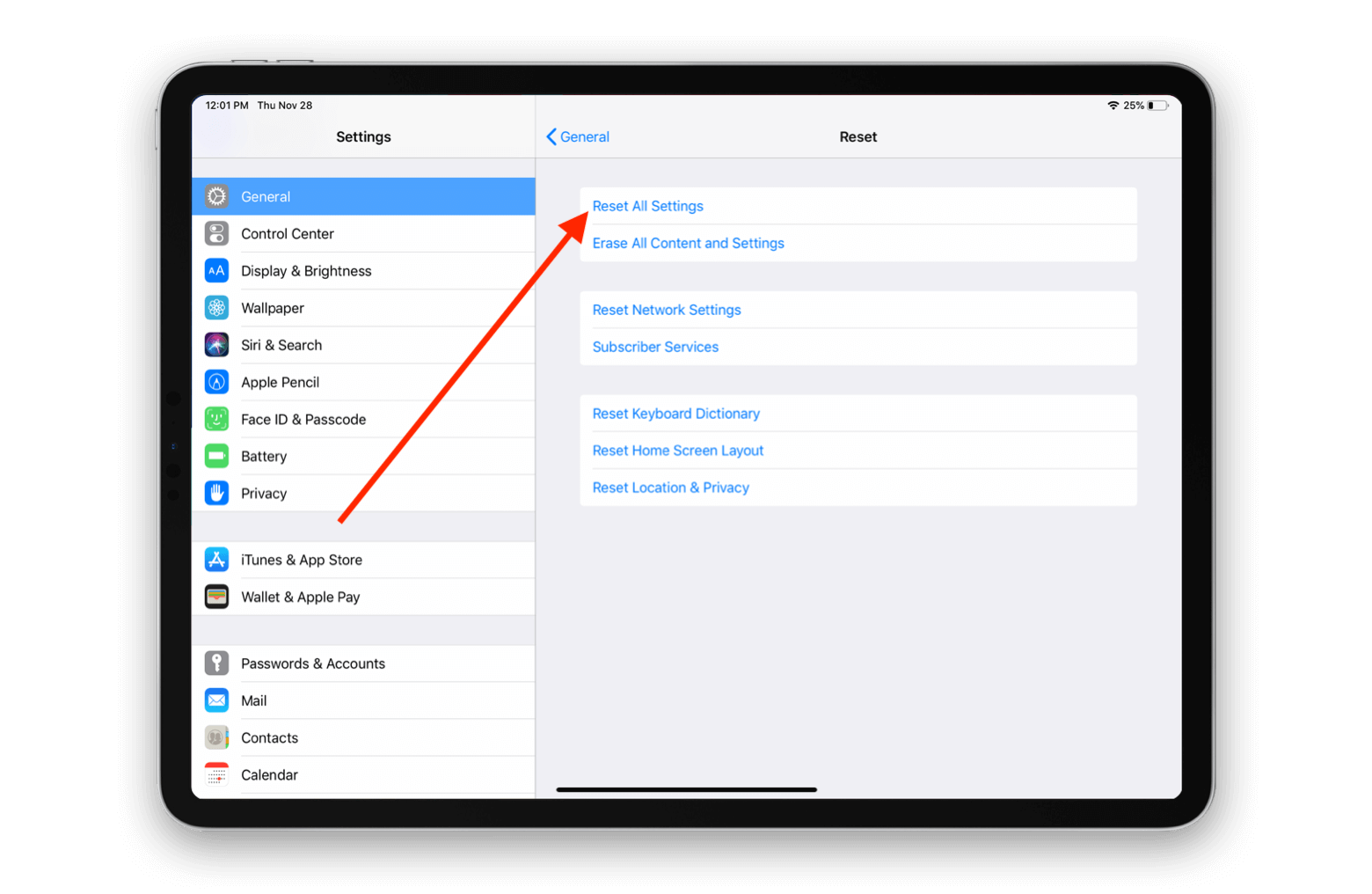
Nếu Bàn phím thông minh của bạn vẫn không hoạt động, có thể do cấu hình hệ thống không chính xác gây ra sự cố. Hãy vào Cài đặt > Chung > Chuyển hoặc Đặt lại iPad > Đặt lại > Đặt lại tất cả cài đặt và xác nhận thao tác bằng mật mã nếu được yêu cầu. Thao tác này sẽ khôi phục cài đặt hệ thống mặc định, bao gồm tùy chọn mạng và bàn phím, mà không xóa ảnh, ứng dụng hoặc tệp cá nhân của bạn.
3. Phần thưởng: Giải pháp nâng cao cho vấn đề Bàn phím thông minh iPad không hoạt động với AimerLab FixMate
Nếu bàn phím thông minh iPad của bạn vẫn không hoạt động sau khi đã thử các phương pháp khắc phục sự cố cơ bản, vấn đề có thể liên quan đến các sự cố hệ thống iPadOS sâu hơn. Ví dụ, các tập tin hệ thống bị hỏng, cập nhật không thành công hoặc các lỗi phần mềm dai dẳng có thể gây cản trở hoạt động bình thường của thiết bị.
Trong trường hợp này, bạn có thể cân nhắc sử dụng
AimerLab FixMate
, một công cụ sửa chữa hệ thống iOS được thiết kế để giúp giải quyết nhiều vấn đề phần mềm khác nhau trên iPhone và iPad.
Các tính năng chính của AimerLab FixMate bao gồm:
- Khắc phục hơn 150 lỗi hệ thống, màn hình bị treo, sự cố chế độ phục hồi, lỗi cập nhật và nhiều hơn nữa.
- Vào hoặc thoát Chế độ Khôi phục chỉ với một cú nhấp chuột hoàn toàn miễn phí.
- Chọn Sửa chữa Tiêu chuẩn cho các sự cố thông thường hoặc Sửa chữa Chuyên sâu cho các vấn đề nghiêm trọng hơn.
- Có sẵn cho cả Windows và Mac.
Hướng dẫn sử dụng AimerLab FixMate để sửa chữa iPad của bạn:
- Tải xuống FixMate cho Windows hoặc Mac, sau đó cài đặt và khởi chạy chương trình.
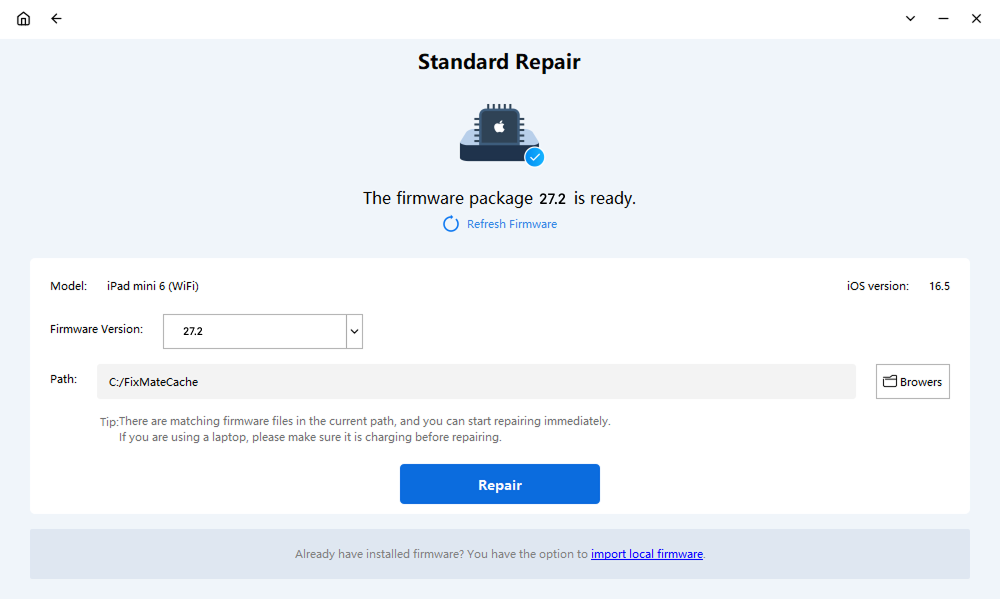
- Kết nối iPad của bạn với máy tính bằng cáp USB, sau đó tìm và chọn tùy chọn Sửa chữa tiêu chuẩn để tiếp tục.
- Hãy làm theo hướng dẫn trên màn hình để tải xuống gói phần mềm phù hợp cho iPad của bạn.
- Sau khi quá trình cập nhật firmware hoàn tất, hãy nhấp vào tùy chọn sửa chữa và cho phép FixMate hoàn thành quy trình.
- Sau khi iPad khởi động lại, hãy kết nối lại Bàn phím thông minh và kiểm tra xem sự cố đã được giải quyết chưa.
4. Kết luận
Bàn phím thông minh iPad ngừng hoạt động có thể gây bất tiện cho các công việc hàng ngày, nhưng vấn đề không nhất thiết do hư hỏng phần cứng. Kiểm tra khả năng tương thích, kết nối lại bàn phím, vệ sinh Smart Connector, khởi động lại iPad và cập nhật iPadOS thường có thể khôi phục chức năng bình thường.
Nếu các giải pháp cơ bản này không hiệu quả, các sự cố dai dẳng trên iPadOS có thể cần đến phương pháp sửa chữa nâng cao hơn. Trong trường hợp đó,
AimerLab FixMate
Rất đáng để thử. Các chế độ sửa chữa hệ thống của nó cung cấp một cách khác để khắc phục sự cố phần mềm trên iPad và khôi phục hoạt động bình thường của thiết bị. Với giao diện đơn giản và các tùy chọn sửa chữa,
FixMate
Đây có thể là một công cụ hữu ích khi Bàn phím thông minh iPad của bạn liên tục gặp trục trặc.
- Làm thế nào để khắc phục lỗi 1110 trên iPhone?
- Làm thế nào để khắc phục lỗi "Đang chờ iPhone khác" bị kẹt?
- Làm thế nào để khắc phục tình trạng iOS 26 tải xuống quá lâu?
- Làm thế nào để xem các địa điểm thường xuyên ghé thăm trên iPhone?
- Tại sao iOS 26 lại bị lag nhiều như vậy?
- Làm thế nào để khắc phục lỗi “Đã xảy ra lỗi khi xác minh mật mã iPhone của bạn”?
- Làm thế nào để giả mạo Pokemon Go trên iPhone?
- Tổng quan về Aimerlab MobiGo GPS Giả mạo vị trí
- Làm cách nào để thay đổi vị trí trên iPhone của bạn?
- Top 5 công cụ giả mạo vị trí GPS giả cho iOS
- Định nghĩa của Trình tìm vị trí GPS và Đề xuất giả mạo
- Cách thay đổi vị trí của bạn trên Snapchat
- Làm cách nào để Tìm/Chia sẻ/Ẩn vị trí trên thiết bị iOS?