




Làm thế nào để chia sẻ vị trí trên iPhone qua tin nhắn văn bản?

Trong thế giới hối hả ngày nay, việc biết chính xác vị trí của bạn bè, gia đình hoặc đồng nghiệp có thể cực kỳ hữu ích. Cho dù bạn đang gặp gỡ nhau để uống cà phê, đảm bảo an toàn cho người thân hay điều phối kế hoạch du lịch, việc chia sẻ vị trí theo thời gian thực có thể giúp việc liên lạc trở nên liền mạch và hiệu quả. iPhone, với các dịch vụ định vị tiên tiến, giúp quá trình này trở nên đặc biệt đơn giản. Hướng dẫn này sẽ hướng dẫn bạn cách chia sẻ vị trí qua tin nhắn văn bản trên iPhone và thảo luận về việc liệu ai đó có thể theo dõi vị trí của bạn qua tin nhắn văn bản hay không.
1. Làm thế nào để chia sẻ vị trí trên iPhone qua tin nhắn văn bản?
Ứng dụng Tin nhắn của Apple cho phép người dùng iPhone chia sẻ vị trí của họ với bất kỳ ai sử dụng iPhone. Tính năng này rất tiện lợi vì nó loại bỏ nhu cầu sử dụng ứng dụng của bên thứ ba và đảm bảo quá trình này luôn riêng tư và an toàn. Dưới đây là hướng dẫn từng bước về cách chia sẻ vị trí trên iPhone qua tin nhắn văn bản:
Bước 1: Mở ứng dụng Tin nhắn
Mở ứng dụng Tin nhắn trên iPhone, sau đó chọn một cuộc trò chuyện hiện có hoặc bắt đầu một cuộc trò chuyện mới bằng cách chạm vào biểu tượng bút chì và chọn một liên hệ.
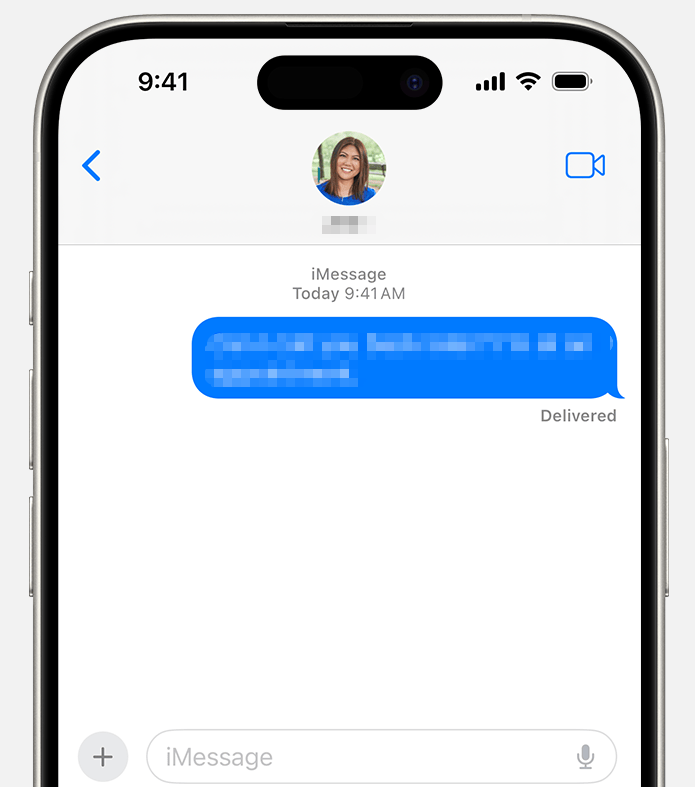
Bước 2: Truy cập Tùy chọn liên hệ
Chạm vào tên hoặc ảnh đại diện của liên hệ ở đầu cuộc trò chuyện để mở menu có các tùy chọn như "Thông tin" và các tính năng giao tiếp khác.
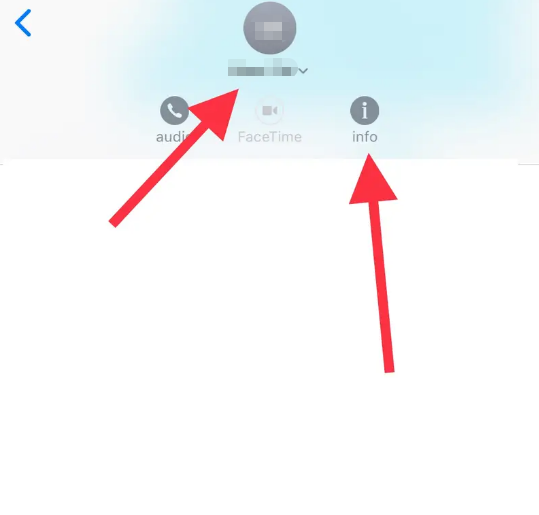
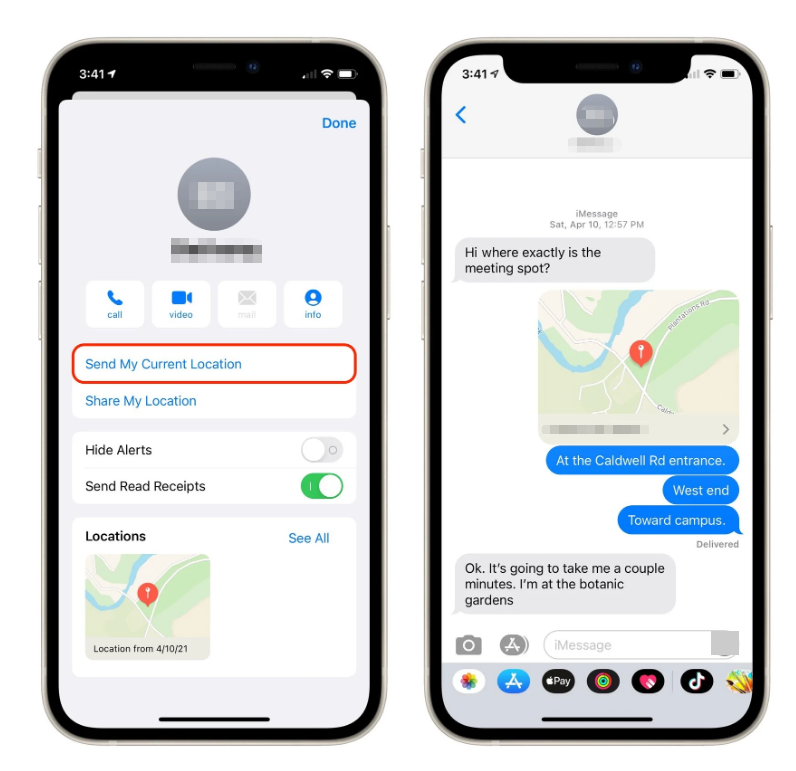
Bước 3: Chia sẻ vị trí của bạn
Trong menu liên hệ, bạn sẽ thấy một tùy chọn có nhãn “Chia sẻ vị trí của tôi” . Chạm vào đây sẽ nhắc bạn chọn khoảng thời gian bạn muốn chia sẻ vị trí của mình:
- Chia sẻ trong một giờ: Thích hợp cho những buổi gặp mặt ngắn.
- Chia sẻ đến hết ngày: Phù hợp nhất cho các chuyến đi, sự kiện hoặc bất kỳ hoạt động nào kéo dài cả ngày.
- Chia sẻ vô thời hạn: Phù hợp cho các thành viên gia đình hoặc bạn bè thân thiết cần theo dõi vị trí của bạn trong thời gian dài.
Sau khi bạn chọn, vị trí của bạn sẽ được chia sẻ theo thời gian thực qua ứng dụng Tin nhắn. Người nhận có thể xem vị trí của bạn trên bản đồ ngay trong chuỗi trò chuyện.
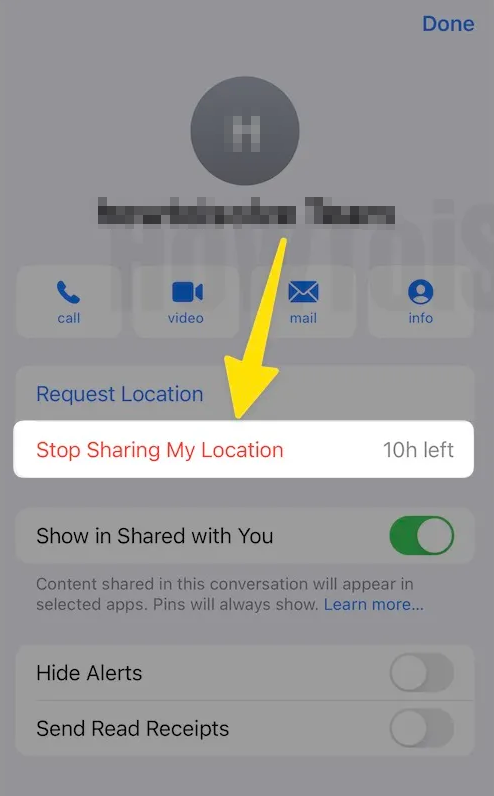
Bước 4: Dừng chia sẻ
Nếu bạn muốn kết thúc chia sẻ vị trí, hãy mở menu liên hệ và chọn "Dừng chia sẻ vị trí của tôi". Bạn cũng có thể quản lý tất cả các vị trí được chia sẻ thông qua
Cài đặt > Quyền riêng tư > Dịch vụ định vị > Chia sẻ vị trí của tôi
.
2. Ai đó có thể theo dõi vị trí của bạn qua tin nhắn không?
Nhiều người dùng iPhone lo lắng về quyền riêng tư, đặc biệt là khi chia sẻ vị trí qua tin nhắn văn bản. Nhìn chung, ứng dụng Tin nhắn sử dụng mã hóa đầu cuối, nghĩa là chỉ bạn và người được bạn chia sẻ vị trí mới có thể xem được. Tuy nhiên, bạn cũng nên lưu ý một vài chi tiết quan trọng sau:
- Yêu cầu chia sẻ trực tiếp: Chia sẻ vị trí không tự động. Không ai có thể theo dõi vị trí của bạn chỉ qua một tin nhắn văn bản đơn giản trừ khi bạn bật tính năng Chia sẻ Vị trí của Tôi.
- Liên kết bản đồ: Nếu bạn gửi vị trí thông qua liên kết bản đồ của bên thứ ba, chẳng hạn như Google Maps, người nhận có thể thấy vị trí bạn đã chia sẻ nhưng không thể liên tục theo dõi bạn trừ khi bạn cấp quyền theo dõi trực tiếp.
- Cài đặt quyền riêng tư: iOS cho phép bạn kiểm soát ứng dụng và danh bạ nào có quyền truy cập vào vị trí của bạn, vì vậy hãy luôn xem lại cài đặt vị trí để tránh bị theo dõi không mong muốn.
- Chia sẻ tạm thời: Bạn có thể giới hạn thời gian theo dõi để duy trì quyền riêng tư nhưng vẫn mang lại sự tiện lợi.
Nói tóm lại, việc gửi tin nhắn văn bản thông thường mà không chia sẻ vị trí sẽ không cho phép người khác theo dõi chuyển động của bạn.
3. Mẹo thưởng: Giả mạo vị trí iPhone của bạn với AimerLab MobiGo
Mặc dù chia sẻ vị trí rất hữu ích, nhưng có những trường hợp bạn có thể muốn kiểm soát những gì người khác nhìn thấy. Có lẽ bạn muốn duy trì quyền riêng tư, thử nghiệm ứng dụng hoặc mô phỏng các tình huống di chuyển. Đây chính là lúc AimerLab MobiGo phát huy tác dụng.
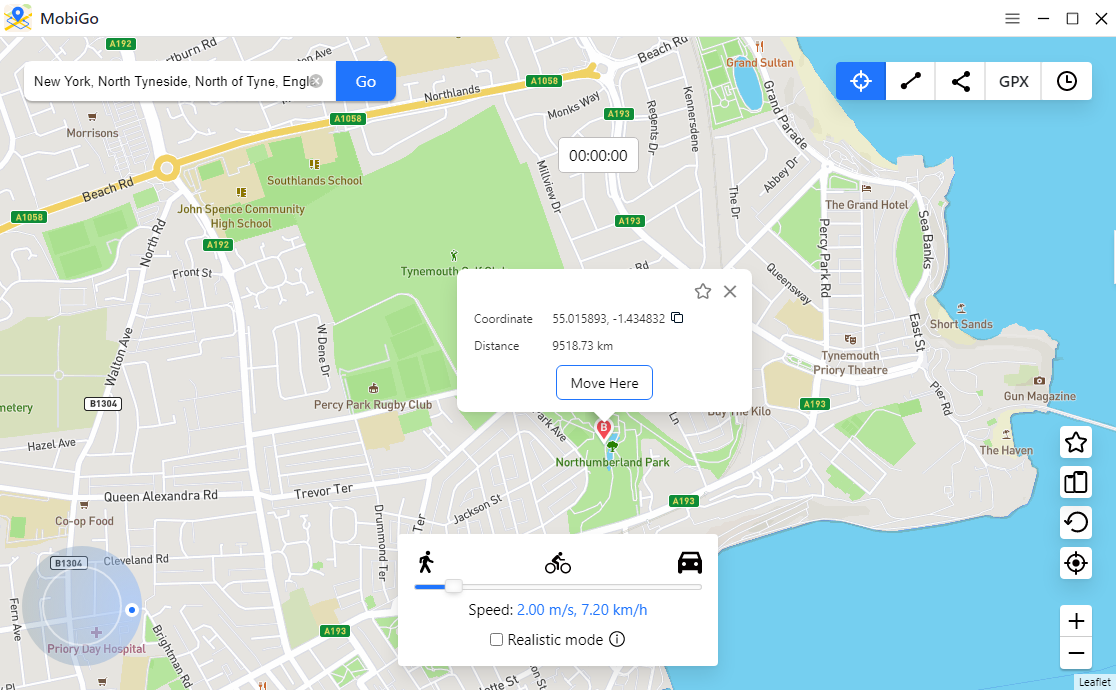
MobiGo là một công cụ thay đổi vị trí iOS chuyên nghiệp cho phép bạn điều khiển vị trí GPS của iPhone chỉ bằng vài cú nhấp chuột và cách thức hoạt động của nó như sau:
- Cài đặt và khởi chạy MobiGo – Tải xuống MobiGo, khởi động ứng dụng trên PC hoặc Mac và cắm iPhone vào qua USB.
- Chọn chế độ dịch chuyển tức thời – Chọn Chế độ dịch chuyển tức thời từ giao diện.
- Nhập vị trí mong muốn – Nhập địa chỉ, thành phố hoặc tọa độ GPS nơi bạn muốn iPhone của mình xuất hiện.
- Xác nhận và Áp dụng – Nhấp chuột Đi hoặc Chuyển đến đây để cập nhật ngay lập tức vị trí GPS của iPhone.
- Kiểm tra iPhone của bạn – Mở Bản đồ hoặc bất kỳ ứng dụng định vị nào để xác minh vị trí của bạn đã thay đổi.
4. Kết luận
Chia sẻ vị trí của bạn trên iPhone qua tin nhắn văn bản nhanh chóng, an toàn và hữu ích để mọi người luôn đồng bộ. Ứng dụng Tin nhắn cung cấp các tùy chọn linh hoạt để chia sẻ vị trí tạm thời hoặc vĩnh viễn, đồng thời vẫn đảm bảo quyền riêng tư thông qua hệ sinh thái được mã hóa của Apple. Dành cho những ai muốn thử nghiệm ứng dụng, duy trì tính ẩn danh hoặc mô phỏng chuyển động, AimerLab MobiGo MobiGo cung cấp một giải pháp mạnh mẽ và an toàn. Với giao diện trực quan, công cụ dịch chuyển tức thời và mô phỏng chuyển động, MobiGo là lựa chọn hàng đầu để kiểm soát vị trí iPhone của bạn. Dù vì mục đích riêng tư, thử nghiệm hay giải trí, MobiGo đảm bảo bạn hoàn toàn kiểm soát dữ liệu vị trí mà không ảnh hưởng đến bảo mật.
Bằng cách kết hợp tính năng chia sẻ vị trí tích hợp của iPhone với các tính năng nâng cao của MobiGo, bạn có thể tận hưởng sự tiện lợi của việc chia sẻ theo thời gian thực trong khi vẫn kiểm soát hoàn toàn những người có thể biết vị trí của bạn.
- Làm thế nào để khắc phục lỗi 75 trên iPhone?
- Cách tìm mật khẩu trên iPhone chạy iOS 18?
- Tại sao iPhone của tôi không đổ chuông? Hãy thử những giải pháp hiệu quả này để khắc phục sự cố.
- Làm thế nào để khắc phục lỗi "Tìm iPhone của tôi sai vị trí"?
- Chế độ máy bay có tắt định vị trên iPhone không?
- Làm thế nào để yêu cầu vị trí của ai đó trên iPhone?
- Làm thế nào để giả mạo Pokemon Go trên iPhone?
- Tổng quan về Aimerlab MobiGo GPS Giả mạo vị trí
- Làm cách nào để thay đổi vị trí trên iPhone của bạn?
- Top 5 công cụ giả mạo vị trí GPS giả cho iOS
- Định nghĩa của Trình tìm vị trí GPS và Đề xuất giả mạo
- Cách thay đổi vị trí của bạn trên Snapchat
- Làm cách nào để Tìm/Chia sẻ/Ẩn vị trí trên thiết bị iOS?