




Tại sao tôi không thể tải iOS 26 và cách khắc phục

Hàng năm, người dùng iPhone đều háo hức chờ đợi bản cập nhật iOS lớn tiếp theo, háo hức trải nghiệm các tính năng mới, hiệu suất được cải thiện và bảo mật được nâng cao. iOS 26 cũng không ngoại lệ — hệ điều hành mới nhất của Apple mang đến những cải tiến về thiết kế, các tính năng AI thông minh hơn, công cụ camera được cải tiến và hiệu suất được tăng cường trên tất cả các thiết bị được hỗ trợ. Tuy nhiên, nhiều người dùng đã báo cáo rằng họ không thể tải hoặc cài đặt iOS 26 trên iPhone. Cho dù bản cập nhật không xuất hiện trong Cài đặt hay quá trình cài đặt liên tục bị lỗi, sự cố này có thể gây khó hiểu và bực bội.
Nếu bạn đang thắc mắc, “Tại sao tôi không thể tải iOS 26 trên iPhone của mình?” , bạn không đơn độc. Có một số lý do có thể xảy ra — từ giới hạn tương thích phần cứng và cài đặt phần mềm đến sự cố mạng hoặc quy trình triển khai theo giai đoạn của Apple. Bài viết này giải thích lý do tại sao bạn có thể không thấy iOS 26 khả dụng và những gì bạn có thể thử để khắc phục sự cố.
1. Tại sao tôi không thể tải được iOS 26?
Khi iOS 26 lần đầu ra mắt, hàng triệu người dùng đã cố gắng tải xuống cùng lúc, dẫn đến tình trạng chậm trễ cập nhật, lỗi và thiếu tùy chọn cập nhật. Tuy nhiên, ngay cả nhiều tuần sau khi ra mắt, một số người dùng vẫn không thể truy cập. Hãy cùng xem xét những nguyên nhân phổ biến nhất:
Thiết bị không được hỗ trợ
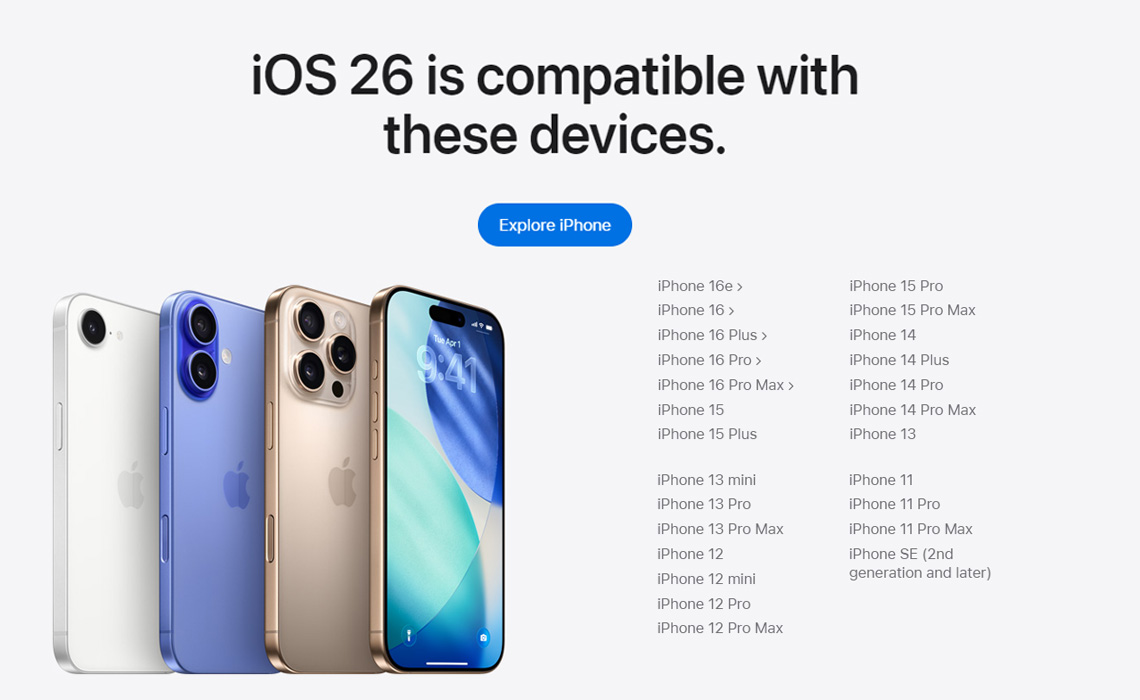
Apple thường ngừng hỗ trợ các iPhone đời cũ khi phát hành phiên bản iOS chính thức. Nếu iPhone của bạn quá cũ, có thể nó không đủ điều kiện để nâng cấp lên iOS 26.Triển khai theo giai đoạn / tải máy chủ
Ngay cả khi thiết bị của bạn đủ điều kiện, Apple vẫn triển khai các bản cập nhật lớn dần dần. Một số người dùng có thể thấy bản cập nhật muộn hơn.
Ngoài ra, vào ngày ra mắt, nhiều người dùng cố gắng cập nhật cùng lúc, điều này có thể làm chậm hoặc trì hoãn tính khả dụng.Không đủ dung lượng lưu trữ miễn phí
Các bản nâng cấp iOS lớn thường yêu cầu vài GB dung lượng trống để tải xuống và cài đặt. Nếu điện thoại của bạn gần đầy, bản cập nhật có thể không hiển thị hoặc sẽ không thành công.Sự cố mạng hoặc kết nối
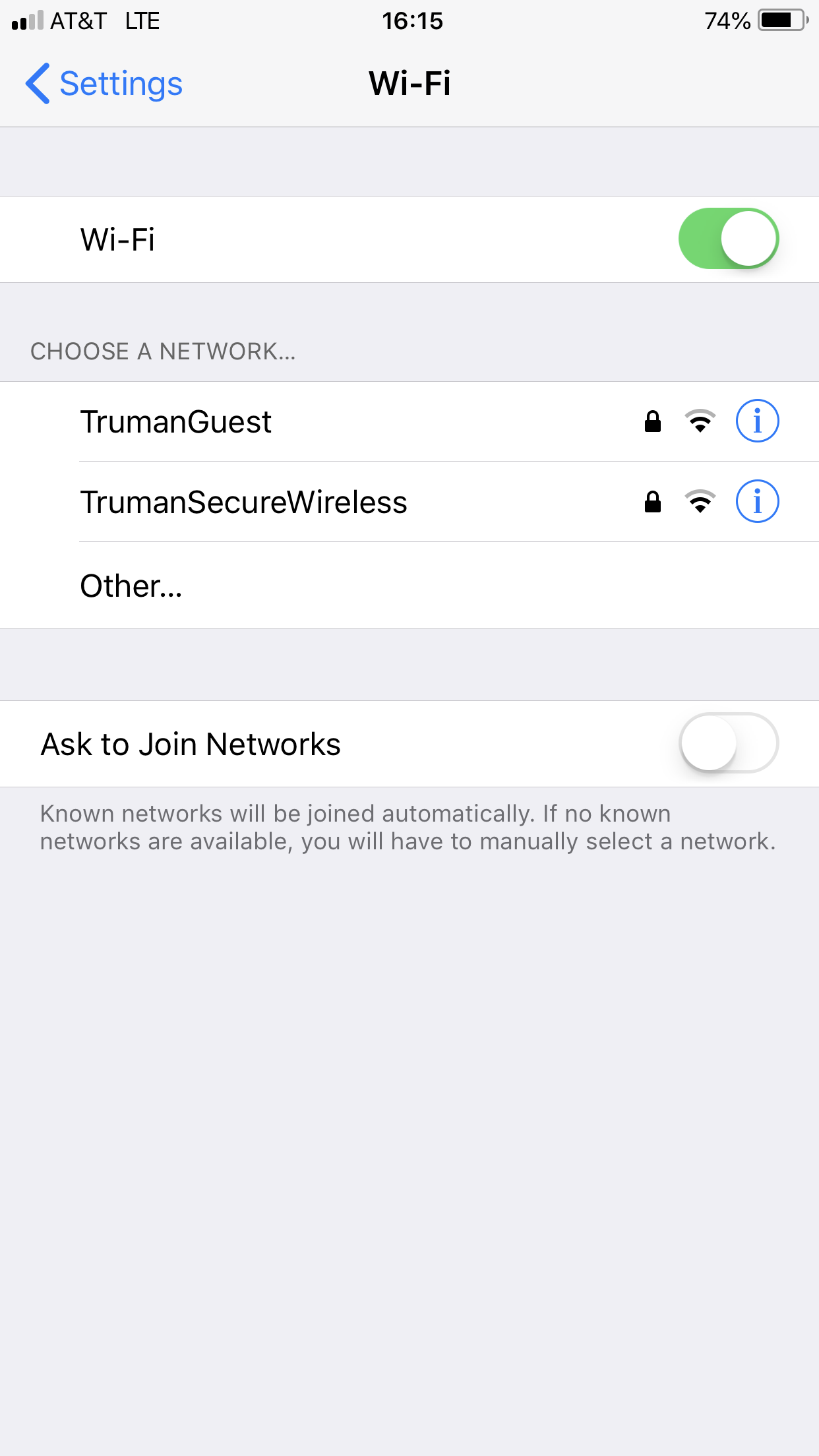
Kết nối Wi-Fi yếu, VPN hoặc sự cố về cài đặt mạng có thể khiến iPhone không phát hiện hoặc tải xuống bản cập nhật.Cài đặt hồ sơ beta hoặc cập nhật
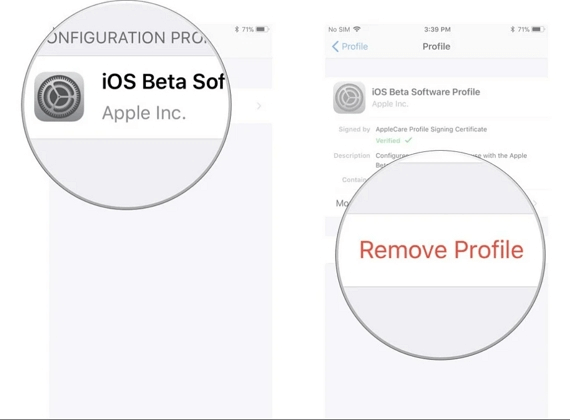
Nếu điện thoại của bạn đã đăng ký chương trình beta hoặc đã cài đặt cấu hình hệ điều hành beta, điều đó có thể ảnh hưởng đến việc nhận bản phát hành công khai.Máy chủ của Apple hoặc cửa sổ ký
Đối với các bản cập nhật lớn, Apple kiểm soát phiên bản nào được "ký" (được phép cài đặt). Nếu một phiên bản không còn được ký hoặc máy chủ đang bận hoặc đang bảo trì, bạn có thể không thấy bản cập nhật.Đã ở iOS 26 hoặc có vấn đề về phiên bản
Có thể thiết bị của bạn đã cài đặt iOS 26 (hoặc phiên bản gần đó) nhưng bạn không nhận ra. Hoặc bạn có thể thấy một bản cập nhật nhỏ (ví dụ: 26.0.x) thay vì một bản nâng cấp.
2. Những gì bạn có thể thử để có được iOS 26
Nếu iOS 26 không hiển thị hoặc không cài đặt được, bạn có thể thử các bước sau trước khi tìm kiếm giải pháp nâng cao:
- Kiểm tra khả năng tương thích của thiết bị – Truy cập trang web chính thức của Apple và đảm bảo mẫu iPhone của bạn hỗ trợ iOS 26.
- Khởi động lại iPhone của bạn – Khởi động lại đơn giản có thể giải quyết được nhiều sự cố cập nhật tạm thời.

- Kết nối với mạng Wi-Fi mạnh – Chuyển sang kết nối Wi-Fi ổn định và tránh sử dụng VPN hoặc điểm phát sóng di động khi kiểm tra bản cập nhật.
- Giải phóng không gian – Xóa các tệp, ứng dụng hoặc video không cần thiết để đảm bảo có ít nhất 5 GB dung lượng trống cho bản cập nhật.

- Xóa hồ sơ Beta – Vào Cài đặt → Chung → Quản lý VPN & Thiết bị và xóa mọi cấu hình beta hoặc cấu hình.
- Cập nhật qua máy tính – Nếu bạn không thể cập nhật trực tiếp trên iPhone, hãy kết nối nó với máy Mac hoặc PC Windows. Mở Finder (trên macOS Catalina trở lên) hoặc iTunes (trên Windows/macOS Mojave trở về trước), chọn iPhone của bạn và nhấp vào Kiểm tra cập nhật .

- Đặt lại Cài đặt mạng bằng cách đi đến Cài đặt → Cài đặt chung → Chuyển hoặc Đặt lại iPhone → Đặt lại → Đặt lại Cài đặt mạng để khắc phục sự cố do cấu hình DNS hoặc Wi-Fi không chính xác.

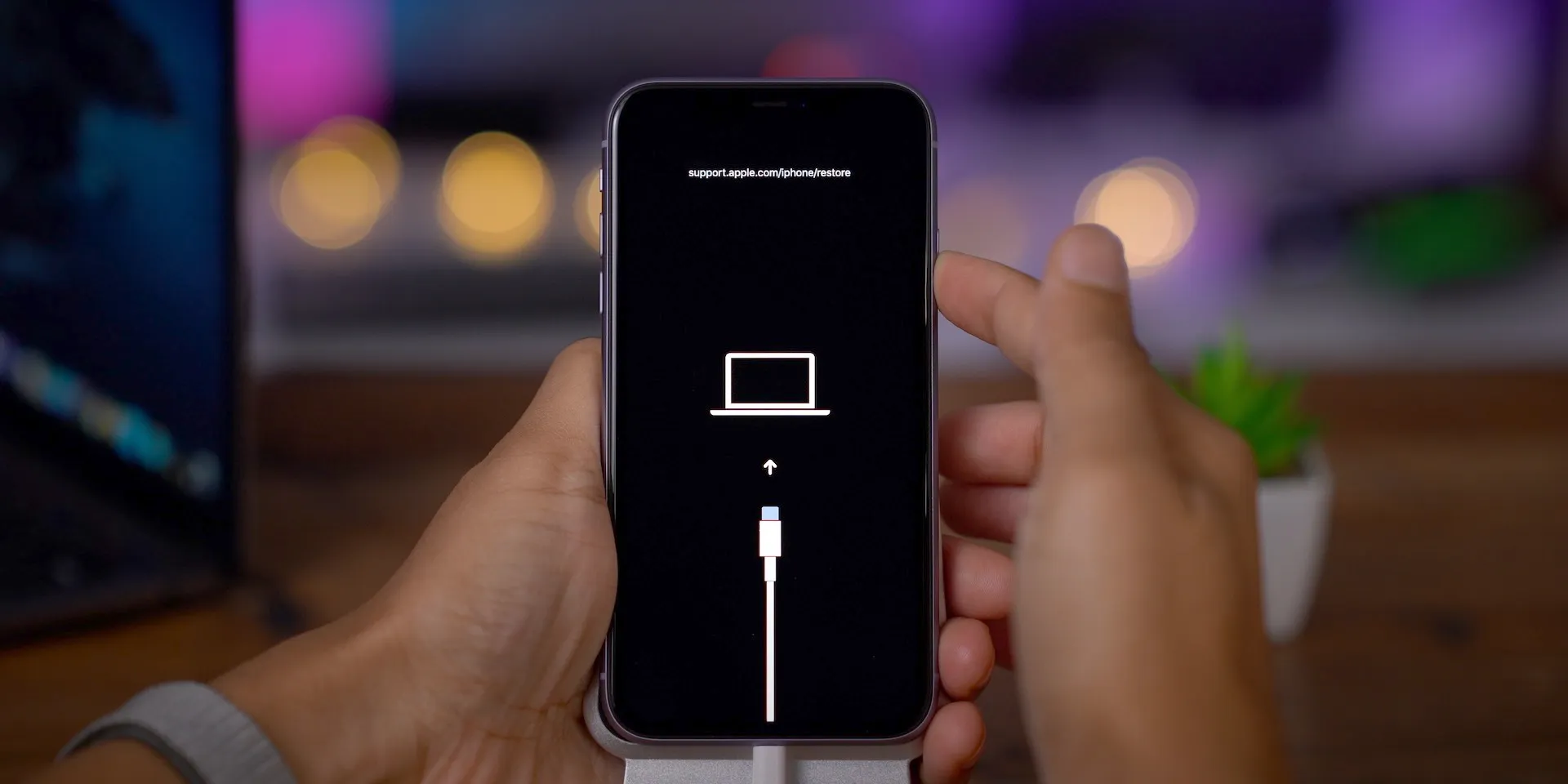
- Sử dụng Chế độ khôi phục – Nếu iPhone của bạn bị kẹt trong quá trình cập nhật, hãy vào Chế độ khôi phục và khôi phục bằng iTunes hoặc Finder.
Nếu các bước này vẫn không giải quyết được sự cố hoặc nếu iOS 26 gây ra sự cố mới sau khi cài đặt (ví dụ: hao pin, ứng dụng bị sập hoặc hệ thống không ổn định), bạn có thể muốn hạ cấp xuống phiên bản iOS cũ hơn để có độ ổn định tốt hơn.
3. Hạ cấp iOS 26 xuống iOS 18 bằng AimerLab FixMate
AimerLab FixMate là một công cụ quản lý và phục hồi hệ thống iOS chuyên nghiệp, có thể khắc phục hơn 200 sự cố iOS, bao gồm lỗi cập nhật, vòng lặp khởi động, màn hình đen và thiết bị bị kẹt ở logo Apple. Công cụ này cũng cho phép người dùng hạ cấp phiên bản iOS một cách an toàn — không cần bẻ khóa.
Tại sao nên sử dụng FixMate để hạ cấp iOS 26:
- Không mất dữ liệu: FixMate có thể hạ cấp iPhone của bạn mà không xóa dữ liệu cá nhân.
- An toàn & Đơn giản: Không cần lệnh phức tạp hoặc tệp chương trình cơ sở của bên thứ ba.
- Hỗ trợ nhiều thiết bị: Tương thích với hầu hết các mẫu iPhone và iPad.
- Nhanh chóng & Đáng tin cậy: Tải xuống nhanh chóng các gói phần mềm chính thức của Apple và cài đặt chúng một cách an toàn.
Cách hạ cấp iOS 26 xuống iOS 18 bằng AimerLab FixMate:
- Truy cập trang web chính thức của AimerLab, tải xuống FixMate cho Windows và cài đặt trên máy tính của bạn.
- Sử dụng cáp USB để kết nối iPhone với máy tính và khởi chạy FixMate. Sau khi phát hiện, hãy nhấp vào Bắt đầu và chọn Chế độ Chuẩn.
- FixMate sẽ tự động phát hiện mẫu iPhone của bạn và liệt kê các phiên bản phần mềm iOS khả dụng; Chọn iOS 18 và nhấp để tải xuống.
- Sau khi tải xong chương trình cơ sở, FixMate sẽ bắt đầu hạ cấp iPhone của bạn từ iOS 26 xuống iOS 18 và quá trình này sẽ mất vài phút.
- Sau khi hoàn tất, iPhone của bạn sẽ khởi động lại với iOS 18 được cài đặt, ổn định và hoạt động đầy đủ.

4. Kết luận
Nếu bạn không thể tải iOS 26, có thể do thiết bị của bạn không được hỗ trợ, Apple triển khai theo từng giai đoạn, hoặc các vấn đề phổ biến như kết nối mạng kém và dung lượng lưu trữ hạn chế. Trước khi bỏ cuộc, hãy thử các cách khắc phục cơ bản như khởi động lại iPhone, đảm bảo kết nối Wi-Fi ổn định, giải phóng dung lượng lưu trữ hoặc cập nhật qua máy tính.
Tuy nhiên, nếu bạn đã cài đặt iOS 26 và nhận thấy các vấn đề như độ trễ, quá nhiệt hoặc hao pin,
AimerLab FixMate
là giải pháp tốt nhất của bạn. Nó cho phép bạn hạ cấp xuống iOS 18 một cách an toàn hoặc sửa lỗi hệ thống mà không mất dữ liệu. Với giao diện đơn giản và các tính năng khôi phục mạnh mẽ, FixMate đảm bảo iPhone của bạn luôn mượt mà, an toàn và ổn định — ngay cả khi các bản cập nhật của Apple không diễn ra như dự kiến.
- Làm thế nào để khắc phục lỗi 75 trên iPhone?
- Cách tìm mật khẩu trên iPhone chạy iOS 18?
- Tại sao iPhone của tôi không đổ chuông? Hãy thử những giải pháp hiệu quả này để khắc phục sự cố.
- Làm thế nào để khắc phục lỗi "Tìm iPhone của tôi sai vị trí"?
- Chế độ máy bay có tắt định vị trên iPhone không?
- Làm thế nào để yêu cầu vị trí của ai đó trên iPhone?
- Làm thế nào để giả mạo Pokemon Go trên iPhone?
- Tổng quan về Aimerlab MobiGo GPS Giả mạo vị trí
- Làm cách nào để thay đổi vị trí trên iPhone của bạn?
- Top 5 công cụ giả mạo vị trí GPS giả cho iOS
- Định nghĩa của Trình tìm vị trí GPS và Đề xuất giả mạo
- Cách thay đổi vị trí của bạn trên Snapchat
- Làm cách nào để Tìm/Chia sẻ/Ẩn vị trí trên thiết bị iOS?