




Làm thế nào để khắc phục lỗi Bootloop 68 trên iPhone 15?

iPhone 15, thiết bị hàng đầu của Apple, được trang bị nhiều tính năng ấn tượng, hiệu năng mạnh mẽ và những cải tiến iOS mới nhất. Tuy nhiên, ngay cả những chiếc điện thoại thông minh tiên tiến nhất đôi khi cũng có thể gặp sự cố kỹ thuật. Một trong những vấn đề khó chịu mà một số người dùng iPhone 15 gặp phải là lỗi bootloop 68 đáng sợ. Lỗi này khiến thiết bị liên tục khởi động lại, khiến bạn không thể truy cập dữ liệu hoặc sử dụng điện thoại bình thường.
Sự cố bootloop có thể làm gián đoạn quy trình làm việc, giao tiếp và giải trí của bạn, khiến việc tìm giải pháp trở nên cấp thiết. Trong hướng dẫn này, chúng tôi sẽ giải thích lỗi bootloop 68 là gì và hướng dẫn bạn cách khắc phục hiệu quả.
1. Lỗi Bootloop 68 của iPhone 15 có nghĩa là gì?
Bootloop là lỗi hệ thống khiến iPhone của bạn khởi động lại liên tục mà không khởi tạo thành công môi trường iOS. Thiết bị sẽ hiển thị logo Apple, sau đó chuyển sang màu đen, rồi lại thử khởi động lại và chu kỳ này lặp lại vô thời hạn.
Lỗi 68 là mã lỗi hệ thống cụ thể liên quan đến quá trình khởi động. Lỗi này thường chỉ ra lỗi trong quá trình khởi động iOS do các vấn đề như:
- Tệp hệ thống bị hỏng
- Cập nhật hoặc cài đặt iOS không thành công
- Xung đột do các ứng dụng hoặc tinh chỉnh không tương thích gây ra (đặc biệt nếu đã bẻ khóa)
- Các vấn đề về phần cứng liên quan đến pin hoặc bo mạch logic bị trục trặc
Khi lỗi 68 kích hoạt vòng lặp khởi động, iPhone 15 của bạn không thể hoàn tất trình tự khởi động, khiến máy không thể sử dụng được cho đến khi sự cố được khắc phục. Lỗi này thường xuất hiện sau khi cập nhật iOS gặp sự cố, khi cài đặt các tinh chỉnh hệ thống hoặc sau khi hệ thống đột ngột gặp sự cố. Đây không chỉ là một lỗi nhỏ mà thường đòi hỏi phải can thiệp nhiều hơn là chỉ khởi động lại thiết bị.
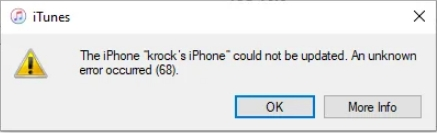
2. Làm thế nào để khắc phục lỗi Bootloop 68 trên iPhone 15?
1) Buộc khởi động lại iPhone của bạn
Đôi khi, chỉ cần khởi động lại bằng lực đơn giản có thể phá vỡ chu kỳ bootloop:
Nhấn nhanh nút Tăng âm lượng, sau đó là nút Giảm âm lượng, tiếp theo là giữ nút Bên cho đến khi logo Apple hiển thị (Thao tác này sẽ khởi động lại iPhone 15 của bạn thành công).
2) Sử dụng Chế độ khôi phục để khôi phục iPhone
Nếu khởi động lại bằng lực không hiệu quả, chế độ khôi phục có thể giúp bạn cài đặt lại iOS hoặc khôi phục thiết bị về cài đặt gốc.
Các bước để vào chế độ phục hồi:
- Kết nối iPhone 15 với máy tính Mac hoặc Windows bằng cáp USB và mở phiên bản iTunes hoặc Finder mới nhất.
- Nhấn và thả nút Tăng âm lượng.
- Nhấn và thả nút Giảm âm lượng.
- Nhấn và giữ nút Side cho đến khi màn hình chế độ phục hồi xuất hiện (biểu tượng dây cáp hướng đến máy tính xách tay hoặc iTunes).
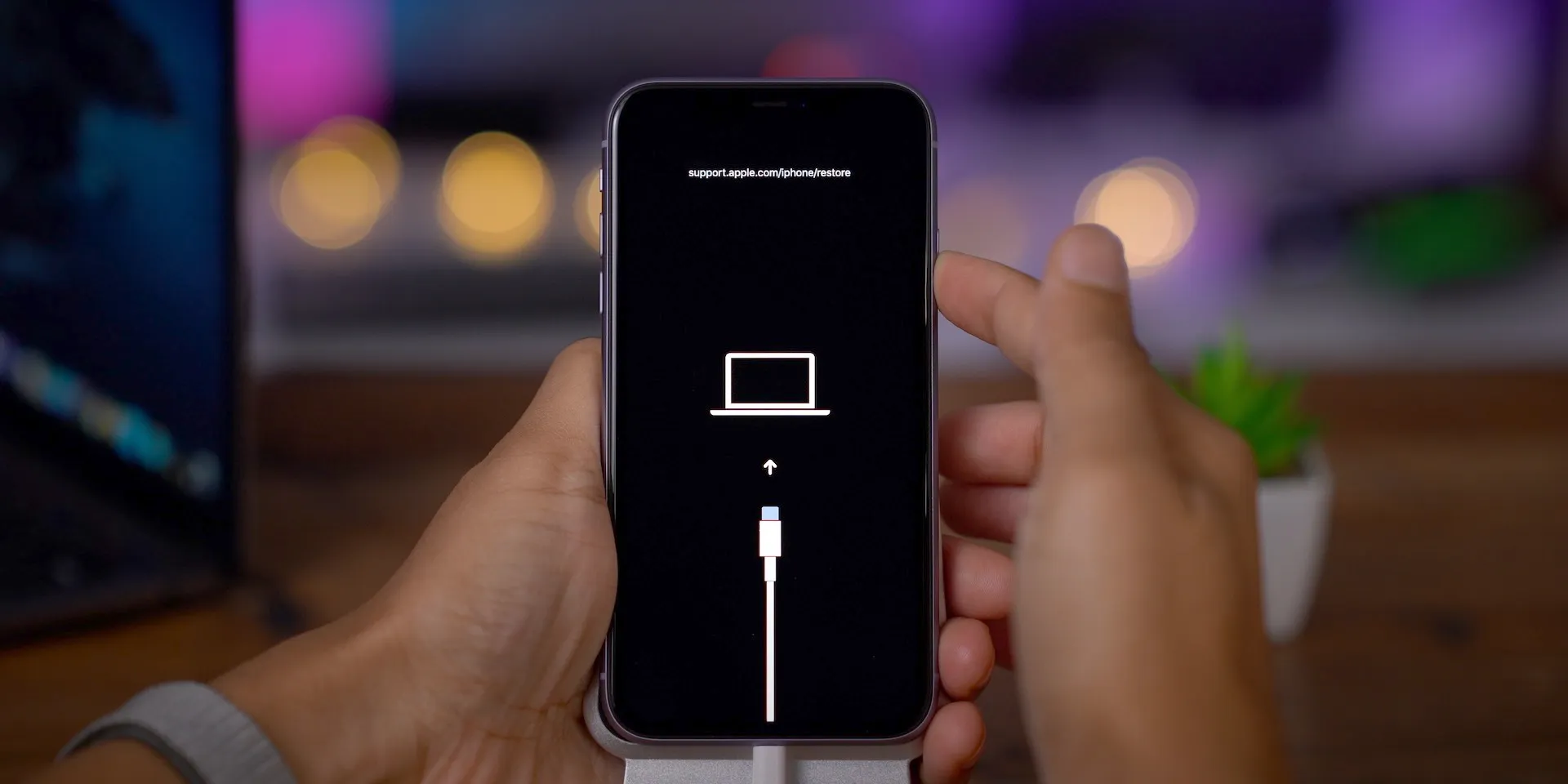
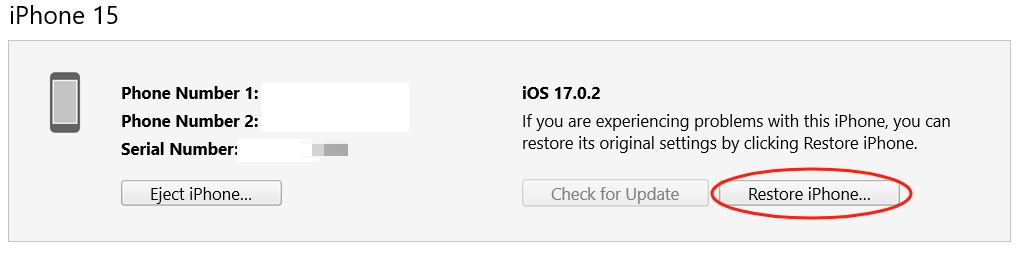
Trên máy tính, một thông báo sẽ xuất hiện với các tùy chọn: Kiểm tra Cập nhật hoặc Khôi phục iPhone.
- Đầu tiên, hãy chọn tùy chọn “Kiểm tra bản cập nhật” để cài đặt lại iOS trong khi vẫn bảo toàn dữ liệu của bạn.
- Nếu việc cập nhật không khắc phục được lỗi bootloop, hãy lặp lại các bước và chọn Khôi phục iPhone…, thao tác này sẽ xóa toàn bộ dữ liệu và đặt lại iPhone.
3) Kiểm tra các vấn đề về phần cứng
Nếu việc sửa lỗi phần mềm không thành công, nguyên nhân có thể liên quan đến phần cứng, chẳng hạn như pin bị lỗi, bo mạch chủ gặp sự cố hoặc đầu nối bị hỏng. Trong trường hợp này, bạn nên:
- Liên hệ với bộ phận hỗ trợ của Apple để được chẩn đoán và sửa chữa.
- Mang thiết bị của bạn đến Nhà cung cấp dịch vụ được Apple ủy quyền hoặc Cửa hàng Apple để được sửa chữa chuyên nghiệp

Các vấn đề về phần cứng thường đòi hỏi phải thay thế linh kiện, điều này nằm ngoài khả năng sửa chữa thông thường của người dùng.
3. Sửa lỗi khởi động iPhone nâng cao với AimerLab FixMate
Khi các phương pháp thông thường không hiệu quả hoặc bạn muốn có cách sửa chữa an toàn hơn mà không làm mất dữ liệu, AimerLab FixMate là công cụ sửa chữa hệ thống iOS chuyên nghiệp có thể giải quyết lỗi bootloop 68 và hơn 200 lỗi hệ thống iOS khác một cách hiệu quả.
Các tính năng chính của AimerLab FixMate:
- Sửa lỗi bootloop, vòng lặp chế độ phục hồi, màn hình đen và nhiều lỗi hệ thống iOS khác.
- Hoàn toàn tương thích với iPhone 15 và các bản cập nhật iOS mới nhất.
- Sửa lỗi hệ thống an toàn ở Chế độ tiêu chuẩn mà không làm mất dữ liệu.
- Chế độ nâng cao để sửa chữa sâu hơn (xóa dữ liệu).
- Tỷ lệ thành công cao với quy trình sửa chữa nhanh chóng.
- Dễ sử dụng với hướng dẫn rõ ràng.
Hướng dẫn từng bước: Sửa lỗi Bootloop 68 trên iPhone bằng AimerLab FixMate
- Tải xuống trình cài đặt Windows FixMate và cài đặt chương trình trên PC của bạn.
- Khởi chạy FixMate và kết nối iPhone 15 của bạn, sau đó chọn Chế độ tiêu chuẩn để sửa lỗi bootloop 68 mà không mất dữ liệu.
- Làm theo các bước hướng dẫn của FixMate để tải đúng phần mềm và bắt đầu sửa thiết bị của bạn.
- Sau khi hoàn tất, iPhone 15 của bạn sẽ khởi động lại bình thường mà không bị kẹt trong vòng lặp khởi động.

Phương pháp này được khuyến khích cho những người dùng muốn có giải pháp khắc phục đơn giản, an toàn mà không cần các bước khôi phục thủ công phức tạp hoặc mất dữ liệu.
4. Kết luận
Lỗi bootloop 68 trên iPhone 15 có thể gây khó chịu, nhưng với phương pháp phù hợp, nó có thể được giải quyết hiệu quả. Hãy bắt đầu bằng cách khởi động lại máy và đưa máy về chế độ khôi phục. Nếu không hiệu quả, hãy cân nhắc sử dụng AimerLab FixMate để có một giải pháp đáng tin cậy, dễ dàng và an toàn cho dữ liệu. FixMate cung cấp một giải pháp chuyên nghiệp để sửa lỗi hệ thống trên iPhone và nhanh chóng đưa thiết bị trở lại hoạt động bình thường mà không gây nguy hiểm cho dữ liệu quý giá của bạn.
Nếu bạn gặp lỗi bootloop 68 hoặc các sự cố iOS tương tự,
AimerLab FixMate
là công cụ được khuyến nghị để khôi phục chức năng của iPhone 15 một cách tự tin.
- Làm thế nào để khắc phục lỗi 75 trên iPhone?
- Cách tìm mật khẩu trên iPhone chạy iOS 18?
- Tại sao iPhone của tôi không đổ chuông? Hãy thử những giải pháp hiệu quả này để khắc phục sự cố.
- Làm thế nào để khắc phục lỗi "Tìm iPhone của tôi sai vị trí"?
- Chế độ máy bay có tắt định vị trên iPhone không?
- Làm thế nào để yêu cầu vị trí của ai đó trên iPhone?
- Làm thế nào để giả mạo Pokemon Go trên iPhone?
- Tổng quan về Aimerlab MobiGo GPS Giả mạo vị trí
- Làm cách nào để thay đổi vị trí trên iPhone của bạn?
- Top 5 công cụ giả mạo vị trí GPS giả cho iOS
- Định nghĩa của Trình tìm vị trí GPS và Đề xuất giả mạo
- Cách thay đổi vị trí của bạn trên Snapchat
- Làm cách nào để Tìm/Chia sẻ/Ẩn vị trí trên thiết bị iOS?