




Làm thế nào để khắc phục tình trạng camera iPhone ngừng hoạt động?

iPhone nổi tiếng với hệ thống camera tiên tiến, cho phép người dùng ghi lại những khoảnh khắc cuộc sống với độ sắc nét tuyệt vời. Dù bạn chụp ảnh để đăng lên mạng xã hội, quay video hay quét tài liệu, camera iPhone là thiết bị không thể thiếu trong cuộc sống hàng ngày. Vì vậy, khi camera đột nhiên ngừng hoạt động, bạn có thể cảm thấy khó chịu và bất tiện. Bạn có thể mở ứng dụng Camera nhưng chỉ thấy màn hình đen, hình ảnh bị giật hoặc mờ—hoặc nhận thấy các ứng dụng của bên thứ ba hoàn toàn không thể truy cập vào camera. May mắn thay, có những giải pháp khắc phục sự cố này. Trong hướng dẫn này, chúng ta sẽ tìm hiểu lý do tại sao camera iPhone có thể ngừng hoạt động và cách khắc phục sự cố.
1. Tại sao camera trên iPhone của tôi ngừng hoạt động? (Tóm tắt)
Trước khi tìm hiểu cách khắc phục, điều quan trọng là phải hiểu một số lý do phổ biến khiến camera ngừng hoạt động trên iPhone của bạn:
- Trục trặc phần mềm – Lỗi tạm thời trong iOS hoặc xung đột ứng dụng có thể dẫn đến màn hình đen, độ trễ hoặc ứng dụng camera bị treo.
- Dung lượng lưu trữ thấp – Khi bộ nhớ iPhone đầy, nó có thể ảnh hưởng đến hiệu suất của camera.
- Quyền ứng dụng – Nếu quyền truy cập camera bị hạn chế trong cài đặt của bạn, một số ứng dụng có thể không hoạt động bình thường.
- Sự cản trở vật lý – Vỏ máy, bụi hoặc vết bẩn trên ống kính có thể chặn máy ảnh.
- Sự cố phần cứng – Hư hỏng bên trong do rơi hoặc tiếp xúc với nước có thể làm hỏng mô-đun camera.
- Tệp hệ thống bị hỏng – Các sự cố ở cấp độ iOS có thể ảnh hưởng đến quyền truy cập camera và gây ra các sự cố lặp lại.
Biết được nguyên nhân là đã thành công một nửa. Bây giờ, hãy cùng xem cách khắc phục sự cố.
2. Cách khắc phục lỗi camera iPhone ngừng hoạt động
2.1 Khởi động lại iPhone của bạn
Bước đầu tiên dễ nhất là khởi động lại iPhone của bạn, vì khởi động lại nhanh thường có thể khắc phục lỗi camera tạm thời – chỉ cần đợi vài giây trước khi bật lại.

2.2 Buộc đóng và mở lại ứng dụng Camera
Đôi khi ứng dụng Camera bị treo – hãy thử đóng ứng dụng bằng cách mở Trình chuyển đổi ứng dụng (vuốt lên từ dưới cùng hoặc nhấn đúp vào nút Trang chủ), vuốt lên trên ứng dụng Camera để đóng, sau đó mở lại.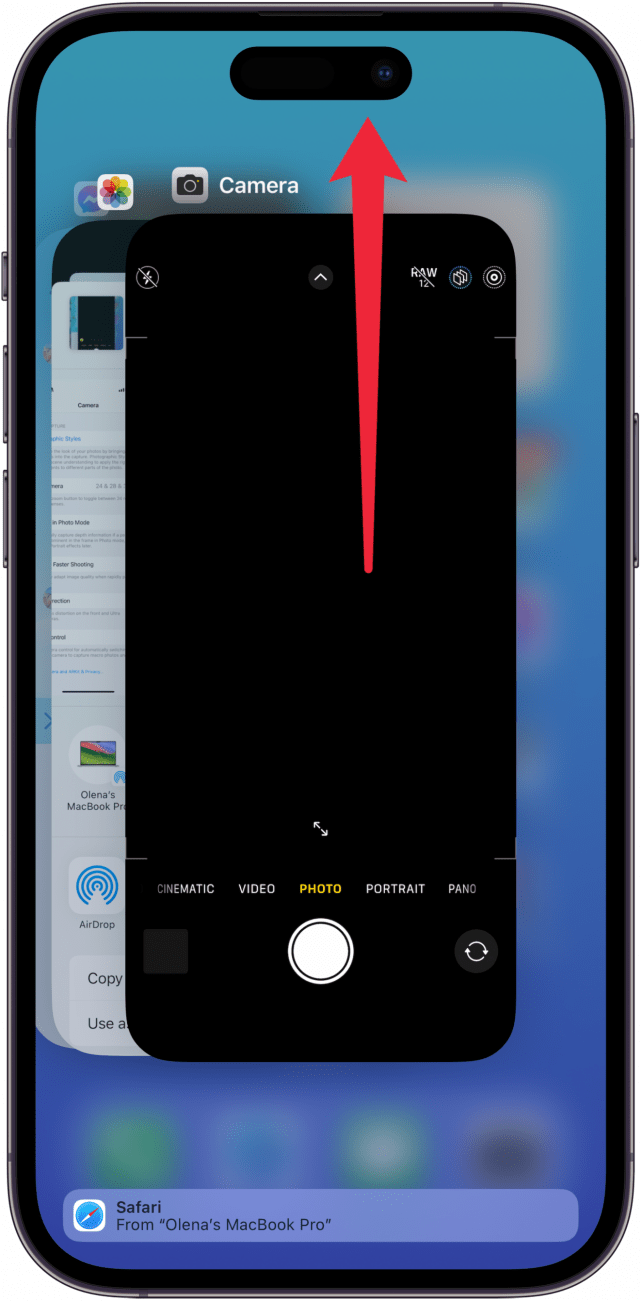
2.3 Chuyển đổi giữa camera trước và sau
Nếu một camera không hoạt động, hãy mở ứng dụng Camera và chạm vào biểu tượng lật để chuyển đổi giữa camera trước và sau – nếu một camera hoạt động còn camera kia thì không, sự cố có thể liên quan đến phần cứng.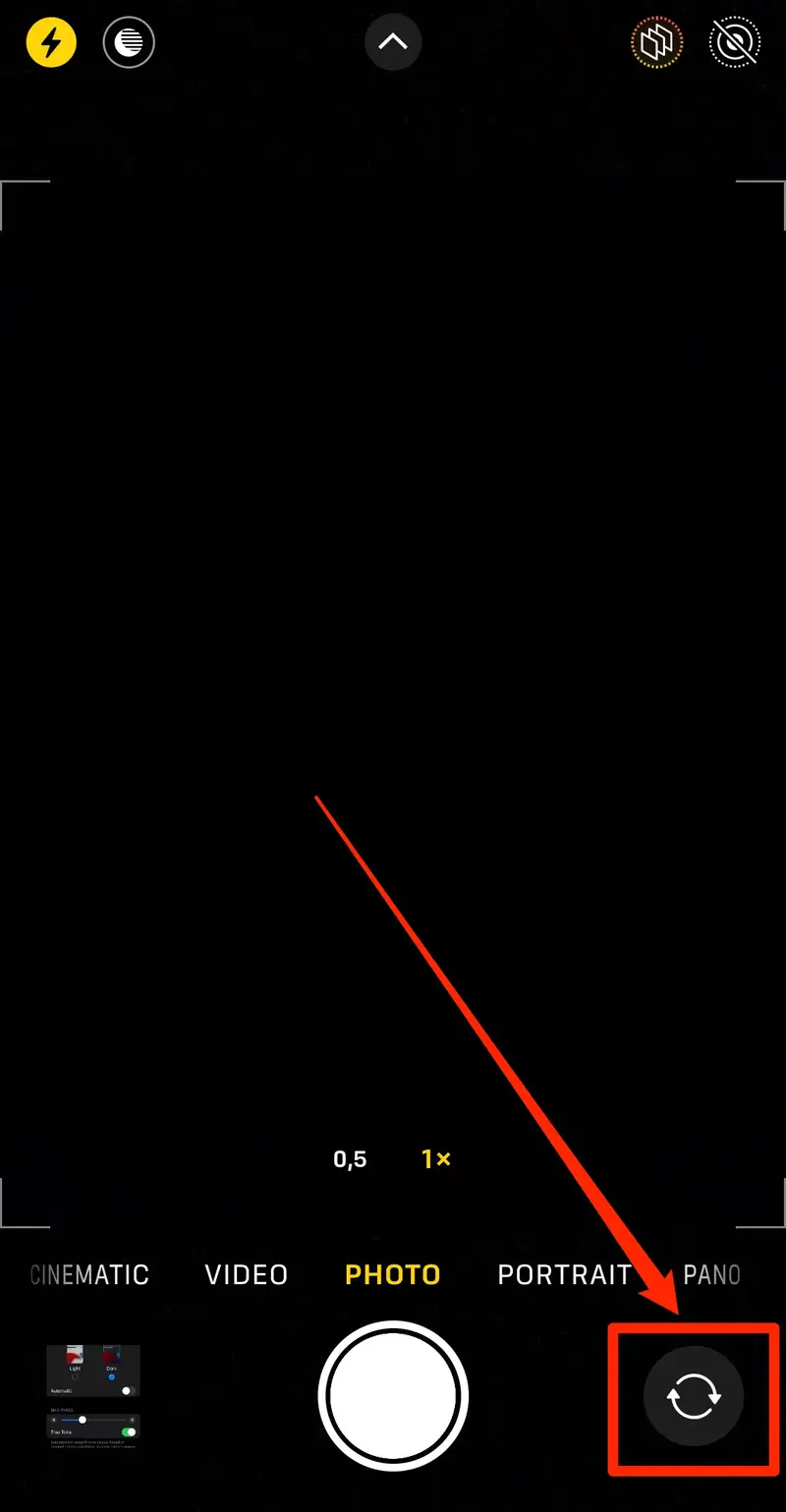
2.4 Kiểm tra bản cập nhật iOS
Để khắc phục các sự cố tiềm ẩn của máy ảnh, hãy kiểm tra bản cập nhật iOS trong
Cài đặt > Chung > Cập nhật phần mềm
, vì Apple thường phát hành các bản vá để giải quyết những lỗi như vậy.

2.5 Xóa bộ nhớ iPhone
Dung lượng lưu trữ thấp có thể khiến ảnh không được lưu và khiến ứng dụng Camera hoạt động không bình thường.
- Đi đến Cài đặt > Cài đặt chung > Lưu trữ iPhone .
- Xóa các ứng dụng, ảnh hoặc tệp lớn không sử dụng để giải phóng dung lượng.

2.6 Kiểm tra Quyền của Ứng dụng
Nếu ứng dụng của bên thứ ba (như Instagram hoặc WhatsApp) không thể truy cập vào máy ảnh: Hãy đi tới
Cài đặt > Quyền riêng tư & Bảo mật > Camera
.
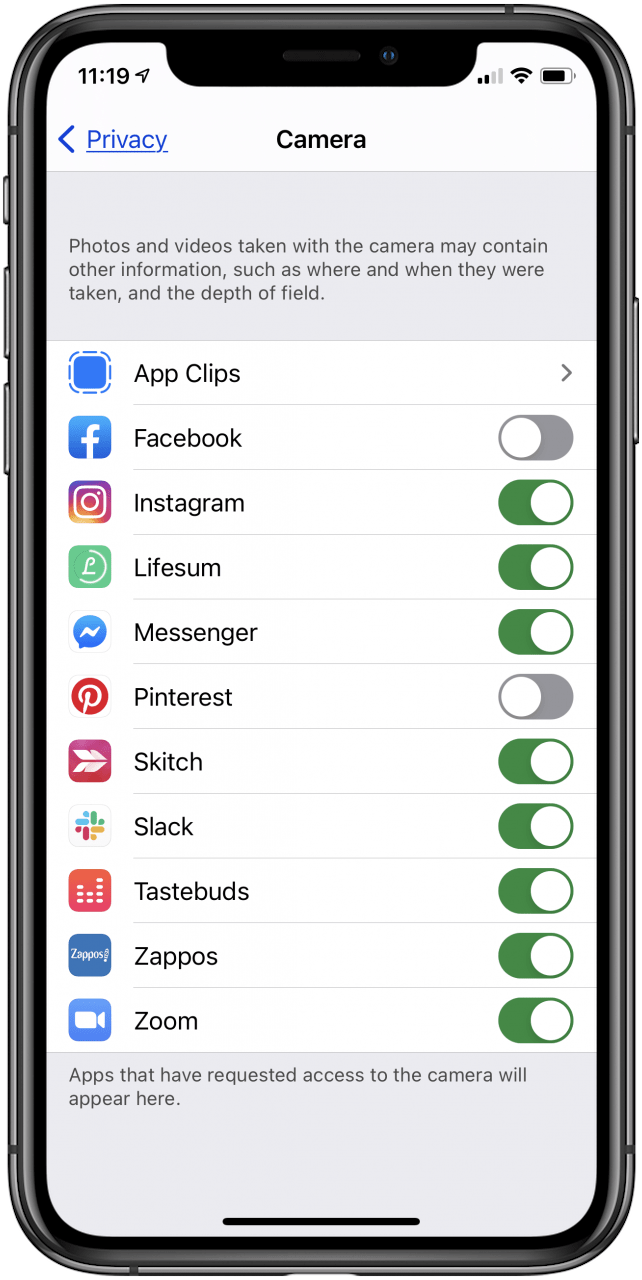
Đảm bảo công tắc đã được bật TRÊN cho các ứng dụng bạn muốn cho phép.
2.7 Tháo vỏ hoặc vệ sinh ống kính
Nếu hình ảnh của bạn bị mờ hoặc màn hình đen:
- Tháo bỏ lớp vỏ bảo vệ hoặc nắp ống kính.
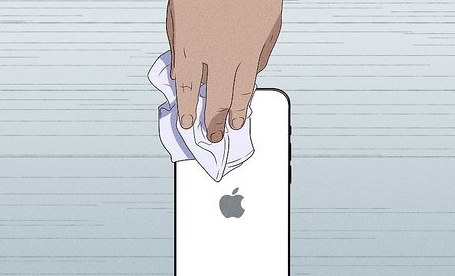
- Cẩn thận lau sạch ống kính máy ảnh bằng vải sợi nhỏ mềm để loại bỏ bụi bẩn.
- Đảm bảo không có bụi hoặc mảnh vụn nào chặn ống kính hoặc đèn flash.
2.8 Đặt lại tất cả cài đặt
Nếu sự cố vẫn tiếp diễn, hãy đặt lại tất cả cài đặt thông qua Cài đặt > Tổng quan > Chuyển hoặc đặt lại iPhone > Cài lại > Đặt lại tất cả cài đặt – việc này sẽ không xóa dữ liệu của bạn nhưng có thể khắc phục các lỗi phần mềm liên quan đến máy ảnh.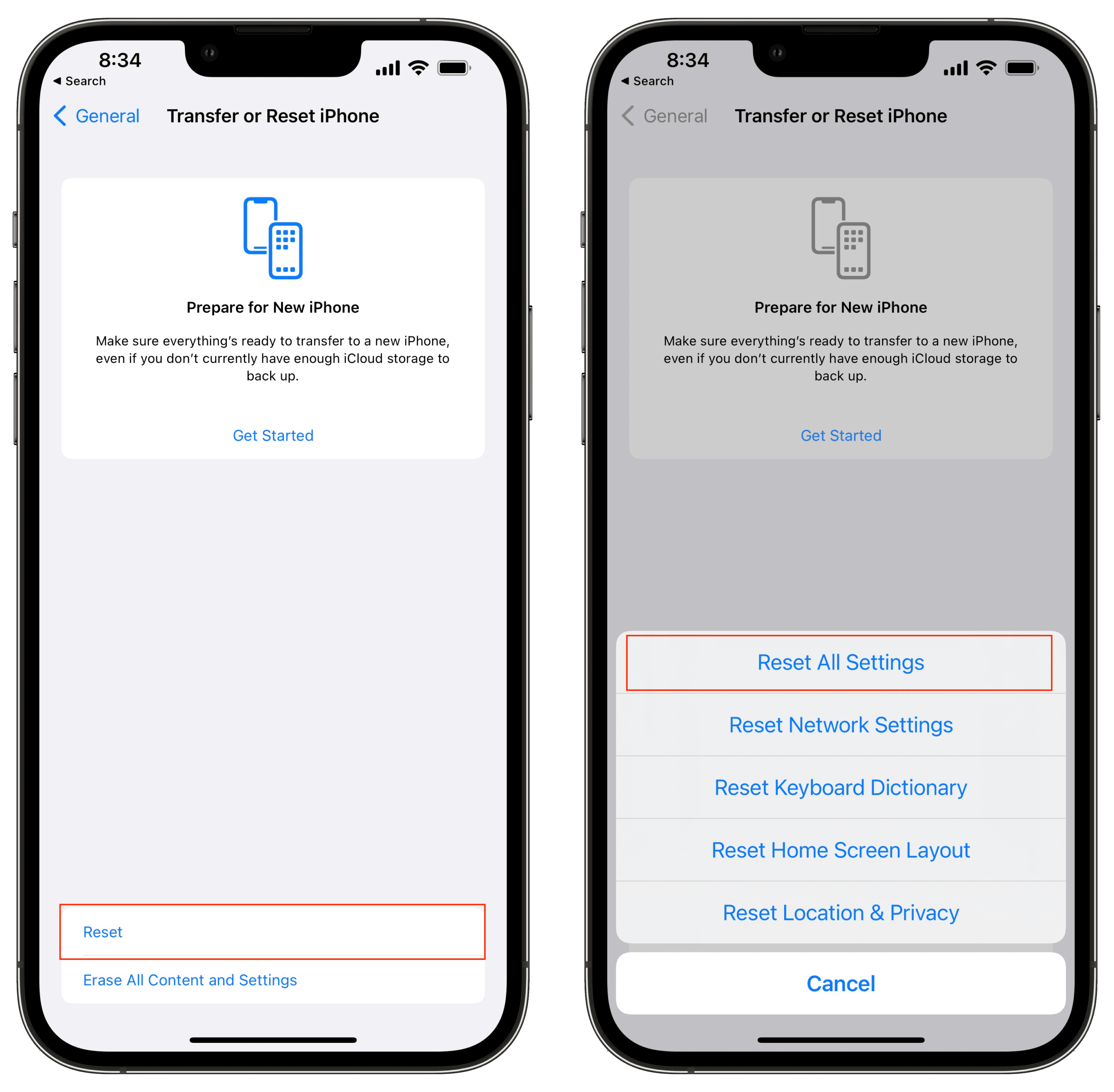
2.9 Khôi phục iPhone của bạn (Tùy chọn khôi phục cài đặt gốc)
Nếu bạn nghi ngờ hệ thống bị lỗi, khôi phục cài đặt gốc có thể giúp ích. Tuy nhiên, thao tác này sẽ xóa toàn bộ dữ liệu, vì vậy trước tiên hãy sao lưu iPhone của bạn .
- Để khôi phục cài đặt gốc cho iPhone của bạn, hãy truy cập Cài đặt > Cài đặt chung > Chuyển hoặc Đặt lại iPhone , sau đó chọn Xoá tất cả nội dung và cài đặt .

3. Sửa lỗi nâng cao: Camera iPhone ngừng hoạt động với AimerLab FixMate
Nếu bạn đã thử tất cả các cách trên mà camera vẫn không hoạt động, vấn đề có thể nằm sâu bên trong iOS. Đây chính là lúc công cụ sửa lỗi iOS chuyên nghiệp như AimerLab FixMate phát huy tác dụng.
AimerLab FixMate là một công cụ khôi phục hệ thống iOS mạnh mẽ được thiết kế để khắc phục hơn 200 sự cố iOS mà không làm mất dữ liệu. Công cụ này thân thiện với người dùng và hỗ trợ tất cả các mẫu iPhone, bao gồm cả các phiên bản iOS mới nhất. Cho dù camera của bạn bị kẹt, iPhone bị treo, hay ứng dụng liên tục gặp sự cố, FixMate đều có thể giúp bạn.
Các tính năng chính của AimerLab FixMate:
- Sửa lỗi màn hình đen hoặc camera không hoạt động.
- Sửa chữa iOS mà không xóa dữ liệu.
- Hỗ trợ tất cả các mẫu iPhone và phiên bản iOS.
- Cung cấp Chế độ Tiêu chuẩn và Nâng cao dựa trên mức độ nghiêm trọng của sự cố.
- Giao diện trực quan phù hợp với người dùng không rành về công nghệ.
Cách khắc phục lỗi camera không hoạt động bằng AimerLab FixMate:
- Truy cập trang web chính thức của AimerLab, tải xuống FixMate cho Windows và cài đặt.
- Mở FixMate và kết nối iPhone của bạn với máy tính qua USB, sau đó chọn “Chế độ tiêu chuẩn” để bắt đầu (Chế độ này sẽ cố gắng khắc phục sự cố camera mà không làm mất dữ liệu).
- FixMate sẽ quét thiết bị của bạn để nhận dạng mẫu iPhone và tải phiên bản phần mềm iOS mới nhất.
- Khi quá trình tải xuống chương trình cơ sở hoàn tất, hãy tiến hành sửa chữa; thiết bị của bạn sẽ khởi động lại sau khi hoàn tất.

4. Kết luận
Khi camera iPhone ngừng hoạt động, bạn có thể cảm thấy rất bất tiện, đặc biệt là khi bạn phải sử dụng nó hàng ngày. May mắn thay, nhiều vấn đề có thể được giải quyết bằng các giải pháp đơn giản như khởi động lại điện thoại, xóa bộ nhớ hoặc đặt lại cài đặt. Tuy nhiên, nếu những cách khắc phục này không hiệu quả, nguyên nhân có thể nằm ở một vấn đề sâu hơn ở cấp độ hệ thống.
Đó chính là điểm nổi bật của AimerLab FixMate. Với các công cụ sửa chữa hệ thống an toàn, thân thiện với dữ liệu, FixMate mang đến giải pháp chuyên nghiệp cho cả những sự cố iOS khó chịu nhất. Cho dù bạn đang gặp sự cố màn hình camera đen, treo máy hay ứng dụng bị sập, FixMate có thể khôi phục iPhone của bạn về trạng thái hoạt động đầy đủ mà không cần tốn kém chi phí đến bộ phận Hỗ trợ của Apple.
Nếu camera iPhone của bạn vẫn không hoạt động sau khi thử các bước cơ bản, hãy thử
AimerLab FixMate
Hãy thử ngay—nhanh chóng, an toàn và đáng tin cậy. Đừng để sự cố camera làm hỏng trải nghiệm của bạn. Hãy tự tin khắc phục ngay hôm nay.
- Làm thế nào để khắc phục lỗi 75 trên iPhone?
- Cách tìm mật khẩu trên iPhone chạy iOS 18?
- Tại sao iPhone của tôi không đổ chuông? Hãy thử những giải pháp hiệu quả này để khắc phục sự cố.
- Làm thế nào để khắc phục lỗi "Tìm iPhone của tôi sai vị trí"?
- Chế độ máy bay có tắt định vị trên iPhone không?
- Làm thế nào để yêu cầu vị trí của ai đó trên iPhone?
- Làm thế nào để giả mạo Pokemon Go trên iPhone?
- Tổng quan về Aimerlab MobiGo GPS Giả mạo vị trí
- Làm cách nào để thay đổi vị trí trên iPhone của bạn?
- Top 5 công cụ giả mạo vị trí GPS giả cho iOS
- Định nghĩa của Trình tìm vị trí GPS và Đề xuất giả mạo
- Cách thay đổi vị trí của bạn trên Snapchat
- Làm cách nào để Tìm/Chia sẻ/Ẩn vị trí trên thiết bị iOS?