




Làm thế nào để khắc phục lỗi Face ID không hoạt động trên iOS 18?

Face ID của Apple là một trong những hệ thống xác thực sinh trắc học an toàn và tiện lợi nhất hiện có. Tuy nhiên, nhiều người dùng iPhone đã gặp sự cố với Face ID sau khi nâng cấp lên iOS 18 . Các báo cáo bao gồm từ Face ID không phản hồi, không nhận diện khuôn mặt, đến lỗi hoàn toàn sau khi khởi động lại. Nếu bạn là một trong những người dùng bị ảnh hưởng, đừng lo lắng—bài viết này sẽ khám phá những lý do phổ biến khiến Face ID không hoạt động trên iOS 18, cùng các cách khắc phục thực tế mà bạn có thể thử.
1. Lý do tại sao Face ID không hoạt động trên iOS 18
Các vấn đề về Face ID trên iOS 18 phổ biến hơn bạn nghĩ. Sau đây là những lý do chính:
- Lỗi phần mềm sau khi cập nhật
Mỗi phiên bản iOS đều mang đến những thay đổi về cách thức hoạt động của các tính năng như Face ID. iOS 18 giới thiệu các cài đặt bảo mật chặt chẽ hơn, thay đổi giao diện người dùng và cập nhật hành vi của camera có thể gây ra lỗi tạm thời hoặc dai dẳng.
- Cài đặt Face ID đã được đặt lại
Đôi khi, các bản cập nhật iOS sẽ đặt lại quyền riêng tư và quyền Face ID. Bạn có thể thấy Face ID bị vô hiệu hóa đối với các ứng dụng hoặc không được thiết lập đúng cách để mở khóa.
- Sự cố máy ảnh TrueDepth
Face ID dựa vào cảm biến TrueDepth. Nếu bị che phủ bởi miếng dán màn hình, ốp lưng, bụi bẩn hoặc vết bẩn, nó sẽ không hoạt động bình thường.
- Yêu cầu chú ý đến Face ID quá nghiêm ngặt
Cài đặt "Yêu cầu chú ý" có thể đã được bật theo mặc định trong iOS 18, yêu cầu mắt bạn phải mở rõ và nhìn vào màn hình. Điều này có thể dẫn đến lỗi nhận dạng trong điều kiện ánh sáng yếu hoặc khi đeo kính râm.
- Giới hạn hoặc Cài đặt thời gian sử dụng màn hình
Nếu Thời gian sử dụng màn hình hoặc Hạn chế nội dung và quyền riêng tư đang hoạt động, chúng có thể chặn Face ID đối với một số hành động nhất định như mở khóa thiết bị hoặc chấp thuận tải xuống ứng dụng.
2. Làm thế nào để khắc phục sự cố Face ID không hoạt động trên iOS 18?
2.1 Khởi động lại hoặc Buộc khởi động lại iPhone của bạn
Cách khắc phục đơn giản nhất thường là khởi động lại điện thoại. Đối với các sự cố cứng đầu:
Nhấn và thả nhanh nút Tăng âm lượng > Nhấn và thả nhanh nút Giảm âm lượng > Giữ nút Bên cho đến khi logo Apple xuất hiện

2.2 Sử dụng phiên bản iOS 18 mới nhất
Bạn gặp sự cố? Apple thường tung ra các bản cập nhật nhỏ, như iOS 18.1.1 hoặc 18.5, để vá lỗi và cải thiện hiệu suất. Chỉ cần kiểm tra Cài đặt > Chung > Cập nhật phần mềm để đảm bảo bạn đã cập nhật.

2.3 Kiểm tra và cấu hình lại cài đặt Face ID
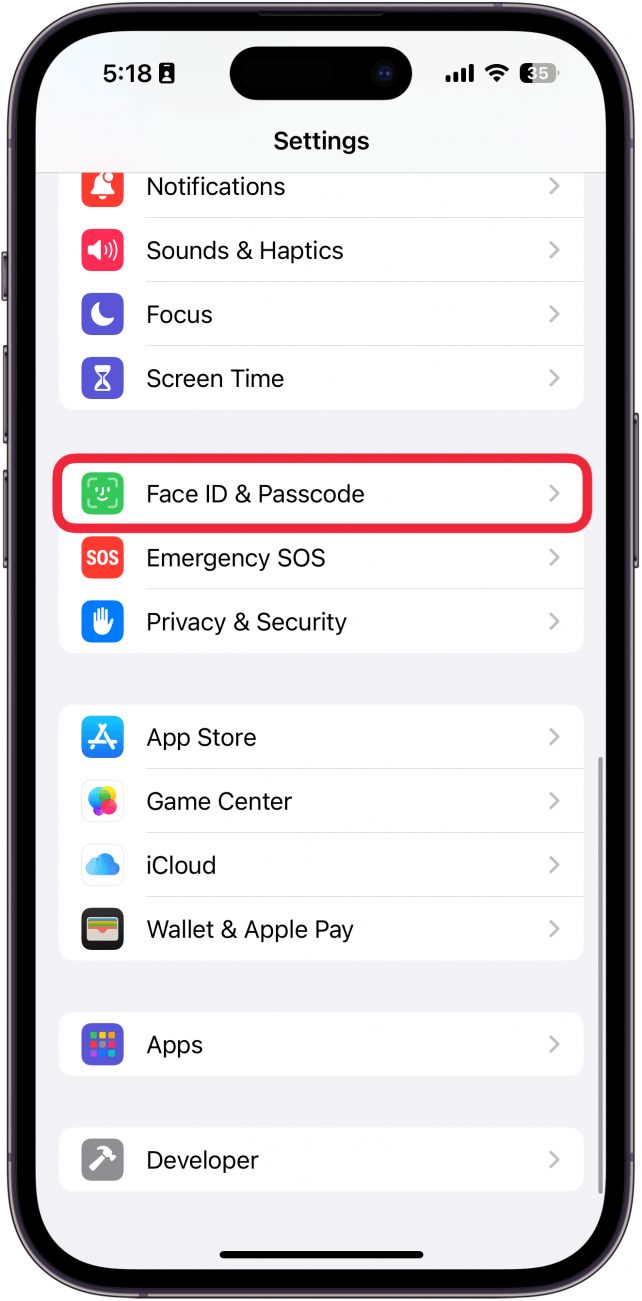
Vào Cài đặt > Face ID & Mật mã và đảm bảo Face ID được bật cho Mở khóa iPhone, Apple Pay, App Store và Tự động điền mật khẩu. Tắt “Yêu cầu chú ý cho Face ID” nếu nó gây nhiễu > Thử Đặt lại Face ID và thiết lập lại từ đầu.
2.4 Vệ sinh Camera TrueDepth
Nếu Face ID không hoạt động tốt, hãy nhẹ nhàng vệ sinh camera TrueDepth bằng vải mềm, không xơ để đảm bảo chức năng tối ưu. Tháo bất kỳ ốp lưng hoặc miếng dán bảo vệ màn hình nào có thể chặn hoặc phản chiếu ánh sáng vào cảm biến.

2,5 Tắt giới hạn thời gian sử dụng màn hình
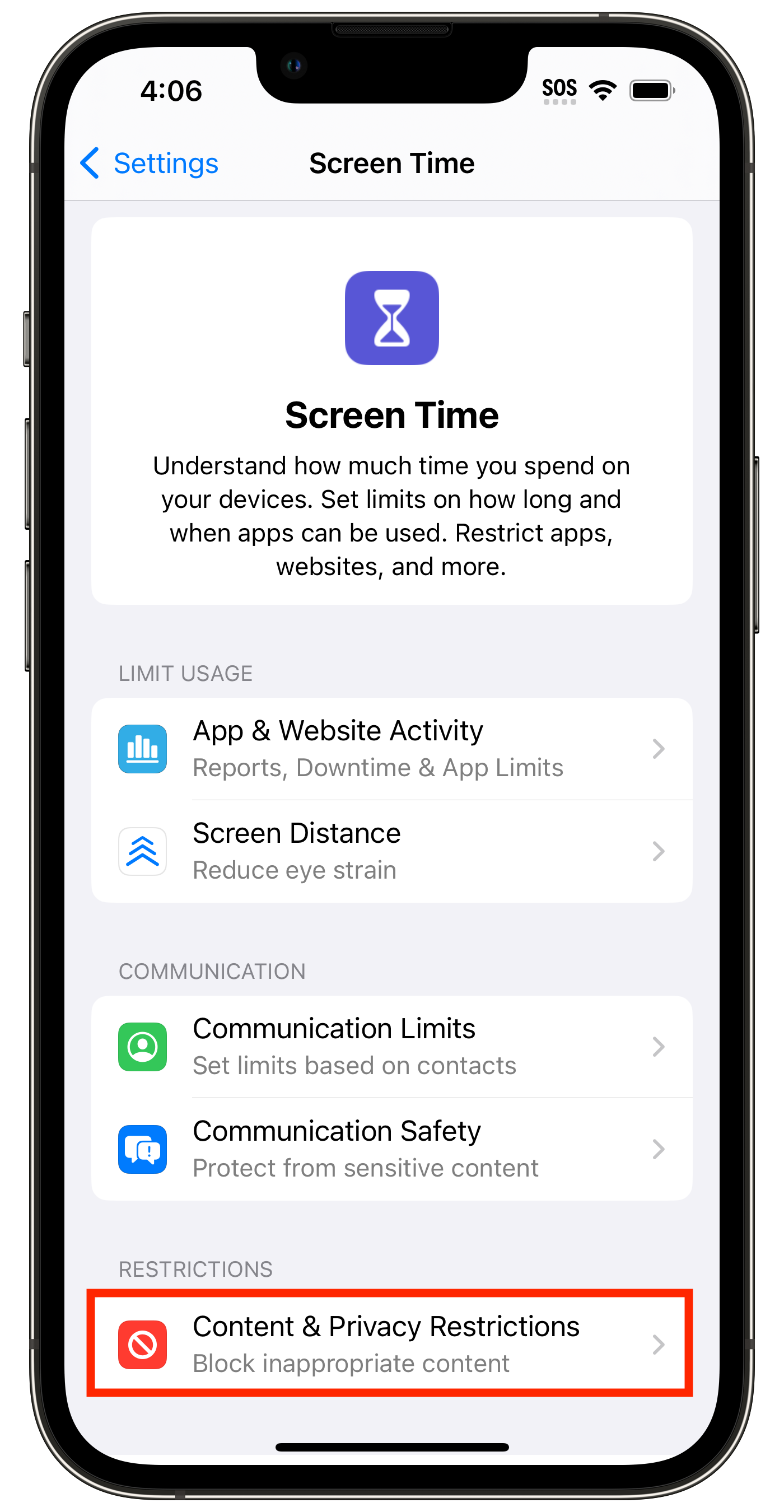
Nếu Screen Time được bật, hãy vào Settings > Screen Time > Content & Privacy Restrictions để kiểm tra cài đặt. Đảm bảo Face ID được phép mở khóa và xác thực
3. Khi không có gì hiệu quả: Hãy thử AimerLab FixMate
Nếu bạn đã thử tất cả các cách trên và Face ID vẫn không hoạt động, có thể tệp hệ thống đã bị hỏng hoặc bản cập nhật iOS 18 không được cài đặt sạch sẽ và đây là nơi AimerLab FixMate đi vào.
AimerLab FixMate là công cụ sửa chữa hệ thống iOS chuyên nghiệp có thể khắc phục hơn 200 loại sự cố hệ thống iOS mà không làm mất dữ liệu, bao gồm:
- Face ID không hoạt động
- iPhone bị kẹt ở logo Apple
- iOS bị kẹt ở chế độ phục hồi
- Màn hình bị đóng băng hoặc không phản hồi
- Cập nhật lỗi hoặc vòng lặp khởi động
Ứng dụng này hỗ trợ tất cả các loại iPhone và iPad, bao gồm cả những mẫu mới nhất chạy iOS 18.
Cách sử dụng AimerLab FixMate để khắc phục sự cố Face ID không hoạt động:
- Tải phiên bản mới nhất của AimerLab FixMate từ trang web chính thức và hoàn tất cài đặt trên PC của bạn.
- Kết nối iPhone của bạn qua USB và khởi chạy chương trình.
- Sử dụng Chế độ Chuẩn của FixMate nếu bạn muốn khắc phục sự cố mà không cần xóa sạch iPhone.
- Làm theo hướng dẫn trên màn hình trong FixMate để tải xuống chương trình cơ sở và bắt đầu sửa chữa hệ thống.
- Sau khi sửa chữa, iPhone của bạn sẽ khởi động lại. Kiểm tra xem Face ID có hoạt động bình thường không.

Hầu hết người dùng thấy rằng Face ID trở lại hoạt động bình thường sau khi chạy FixMate, không bị mất dữ liệu hoặc gặp sự cố nào khác.
4. Kết luận
Trong khi các sự cố Face ID nhỏ trên iOS 18 thường có thể được giải quyết bằng cách khởi động lại, điều chỉnh cài đặt hoặc cập nhật chương trình cơ sở, các sự cố dai dẳng được giải quyết tốt nhất bằng một công cụ chuyên nghiệp như AimerLab FixMate. Công cụ này cung cấp một cách sạch sẽ, an toàn và bảo toàn dữ liệu để khôi phục toàn bộ chức năng của thiết bị của bạn—không cần phải hẹn gặp Genius Bar.
Nếu Face ID không hoạt động ngay cả sau khi bạn đã vệ sinh cảm biến, đặt lại cài đặt hoặc cập nhật lên phiên bản iOS 18 mới nhất, đừng lãng phí thời gian nữa – hãy tải xuống
AimerLab FixMate
và sửa lỗi chỉ bằng vài cú nhấp chuột.
- Làm thế nào để khắc phục lỗi 75 trên iPhone?
- Cách tìm mật khẩu trên iPhone chạy iOS 18?
- Tại sao iPhone của tôi không đổ chuông? Hãy thử những giải pháp hiệu quả này để khắc phục sự cố.
- Làm thế nào để khắc phục lỗi "Tìm iPhone của tôi sai vị trí"?
- Chế độ máy bay có tắt định vị trên iPhone không?
- Làm thế nào để yêu cầu vị trí của ai đó trên iPhone?
- Làm thế nào để giả mạo Pokemon Go trên iPhone?
- Tổng quan về Aimerlab MobiGo GPS Giả mạo vị trí
- Làm cách nào để thay đổi vị trí trên iPhone của bạn?
- Top 5 công cụ giả mạo vị trí GPS giả cho iOS
- Định nghĩa của Trình tìm vị trí GPS và Đề xuất giả mạo
- Cách thay đổi vị trí của bạn trên Snapchat
- Làm cách nào để Tìm/Chia sẻ/Ẩn vị trí trên thiết bị iOS?