




[Đã sửa] Màn hình iPhone bị đơ và không phản hồi khi chạm

Màn hình iPhone của bạn bị đơ và không phản hồi khi chạm? Bạn không phải là người duy nhất. Nhiều người dùng iPhone đôi khi gặp phải sự cố khó chịu này, khi màn hình không phản hồi dù đã chạm hoặc vuốt nhiều lần. Cho dù xảy ra khi đang sử dụng ứng dụng, sau khi cập nhật, hay ngẫu nhiên trong quá trình sử dụng hàng ngày, màn hình iPhone bị đơ có thể làm gián đoạn năng suất và giao tiếp của bạn.
Trong bài viết này, chúng tôi sẽ khám phá các giải pháp hiệu quả để khắc phục tình trạng màn hình iPhone bị đơ và không phản hồi khi chạm vào, cũng như các phương pháp tiên tiến để khôi phục thiết bị mà không bị mất dữ liệu.
1. Tại sao màn hình iPhone của tôi không phản hồi?
Trước khi tìm hiểu cách khắc phục, điều quan trọng là phải hiểu nguyên nhân khiến màn hình iPhone của bạn bị đơ hoặc ngừng phản hồi. Các nguyên nhân phổ biến bao gồm:
- Trục trặc phần mềm – Lỗi tạm thời trong iOS có thể làm màn hình bị đơ.
- Sự cố ứng dụng – Ứng dụng hoạt động không bình thường hoặc không tương thích có thể làm hệ thống quá tải.
- Dung lượng lưu trữ thấp – Nếu iPhone của bạn hết dung lượng, nó có thể gây ra hiện tượng hệ thống bị trễ hoặc màn hình bị đơ.
- Quá nóng – Nhiệt độ quá cao có thể khiến màn hình cảm ứng không phản hồi.
- Miếng dán màn hình bị lỗi – Miếng dán màn hình dày hoặc lắp đặt kém có thể ảnh hưởng đến độ nhạy cảm ứng.
- Hư hỏng phần cứng – Làm rơi điện thoại hoặc tiếp xúc với nước có thể gây hư hỏng bên trong, ảnh hưởng đến màn hình.
2. Cách khắc phục cơ bản cho màn hình iPhone không phản hồi
Sau đây là một số phương pháp đơn giản thường có thể khắc phục tình trạng màn hình bị đóng băng:
- Buộc khởi động lại iPhone của bạn
Khởi động lại bằng lực có thể giải quyết nhiều lỗi phần mềm tạm thời và không xóa bất kỳ dữ liệu nào nhưng giúp xóa các lỗi hệ thống tạm thời.

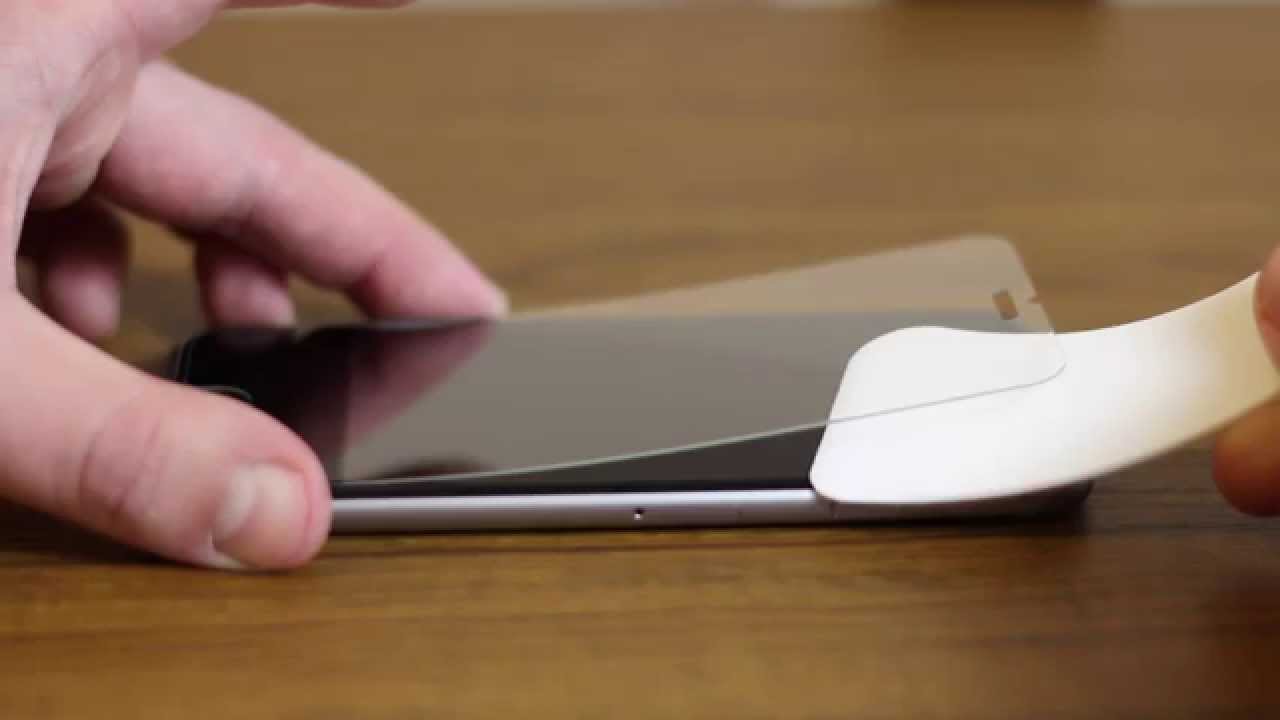
- Tháo miếng dán màn hình hoặc ốp lưng
Đôi khi phụ kiện có thể ảnh hưởng đến độ nhạy của màn hình cảm ứng. Nếu bạn có miếng dán màn hình dày hoặc ốp lưng cồng kềnh: Tháo chúng ra > Lau sạch màn hình bằng khăn sợi nhỏ mềm > Kiểm tra lại chức năng cảm ứng.
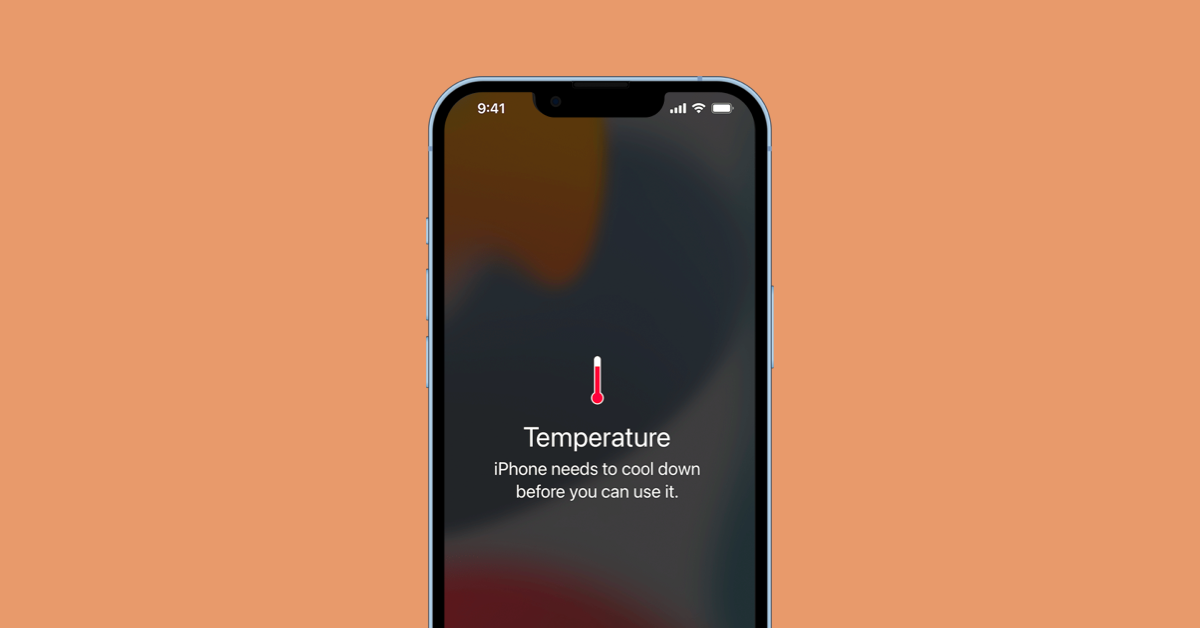
- Để iPhone nguội đi
Nếu iPhone của bạn ấm bất thường, hãy đặt nó ở nơi khô ráo, thoáng mát trong 10–15 phút, vì quá nóng có thể làm giảm khả năng phản hồi của màn hình cảm ứng trong thời gian ngắn.
3. Sửa lỗi trung gian (Khi màn hình thỉnh thoảng hoạt động)
Nếu màn hình của bạn thỉnh thoảng phản hồi, hãy sử dụng các phương pháp sau để khắc phục các sự cố tiềm ẩn về phần mềm hoặc ứng dụng.
- Cập nhật iOS
Các phiên bản iOS cũ hơn có thể chứa lỗi khiến màn hình bị đơ, vì vậy nếu thiết bị của bạn cho phép, hãy vào Cài đặt > Chung > Cập nhật phần mềm và cài đặt bản cập nhật mới nhất vì bản cập nhật này thường bao gồm các bản sửa lỗi quan trọng.

- Xóa ứng dụng có vấn đề
Nếu hiện tượng đóng băng bắt đầu sau khi cài đặt một ứng dụng cụ thể:
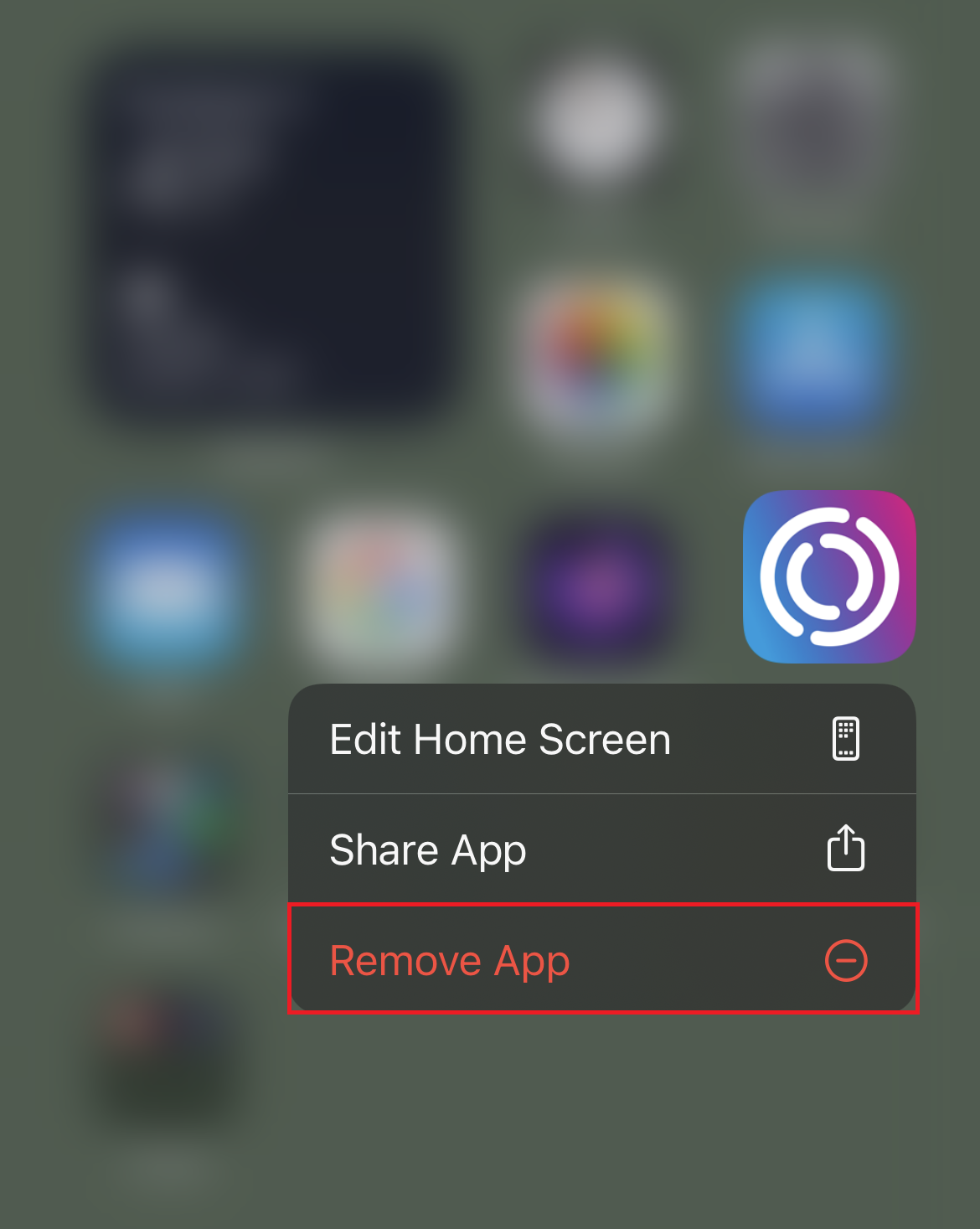
Nhấn và giữ biểu tượng ứng dụng (nếu màn hình vẫn cho phép) > Chạm
Xóa ứng dụng
>
Xóa ứng dụng >
Khởi động lại thiết bị.
Ngoài ra, hãy đi đến Cài đặt > Thời gian sử dụng màn hình > Giới hạn ứng dụng để tạm thời hạn chế các ứng dụng nặng nếu chưa thể xóa.
- Giải phóng dung lượng lưu trữ
Dung lượng lưu trữ thấp có thể khiến hệ thống chạy chậm hoặc bị treo. Để kiểm tra dung lượng lưu trữ của bạn:
Đi đến Cài đặt > Tổng quan > Lưu trữ iPhone > Xóa các ứng dụng, ảnh hoặc tệp lớn không sử dụng > Gỡ bỏ các ứng dụng bạn không sử dụng thường xuyên.
Cố gắng giữ ít nhất 1–2 GB dung lượng trống để máy tính hoạt động trơn tru.

4. Sửa lỗi nâng cao: Sử dụng AimerLab FixMate để khắc phục lỗi màn hình iPhone bị đơ
Nếu không có phương pháp nào ở trên hiệu quả và iPhone của bạn vẫn bị kẹt và không phản hồi, bạn có thể sử dụng công cụ sửa chữa hệ thống iOS chuyên dụng như AimerLab FixMate .
AimerLab FixMate là giải pháp lý tưởng để giải quyết các vấn đề như:
- Màn hình đen hoặc đóng băng
- Màn hình cảm ứng không phản hồi
- Bị kẹt ở logo Apple
- Vòng lặp khởi động hoặc chế độ phục hồi
- Và hơn 200 vấn đề về hệ thống iOS
Cách sửa màn hình iPhone bị đơ bằng AimerLab FixMate:
- Tải xuống và cài đặt AimerLab FixMate trên thiết bị Windows của bạn từ trang web chính thức.
- Mở FixMate và kết nối iPhone của bạn bằng cáp USB, sau đó chọn Chế độ tiêu chuẩn để sửa màn hình bị đơ mà không làm mất dữ liệu.
- Tiến hành theo các bước hướng dẫn để tải xuống gói phần mềm phù hợp và đợi quá trình sửa chữa hoàn tất.
- Sau khi sửa chữa xong, iPhone của bạn sẽ khởi động lại và hoạt động bình thường.

5. Khi nào nên cân nhắc sửa chữa phần cứng
Nếu iPhone của bạn vẫn bị treo sau khi đã áp dụng các giải pháp phần mềm, nguyên nhân có thể nằm ở phần cứng. Các dấu hiệu hư hỏng phần cứng bao gồm:
- Các vết nứt có thể nhìn thấy trên màn hình
- Hư hỏng do nước hoặc ăn mòn
- Màn hình không phản hồi ngay cả sau khi đặt lại hoặc khôi phục
Trong những trường hợp như vậy, bạn có thể lựa chọn:
- Tham khảo ý kiến của nhà cung cấp dịch vụ được Apple ủy quyền để được trợ giúp chuyên môn.
- Sử dụng chức năng chẩn đoán trực tuyến của Apple Support.
- Kiểm tra chế độ bảo hành hoặc phạm vi bảo hành AppleCare+ của bạn để biết các dịch vụ sửa chữa miễn phí có thể có.
6. Ngăn ngừa màn hình bị đóng băng trong tương lai
Khi iPhone của bạn hoạt động trở lại, hãy thực hiện các bước phòng ngừa sau để tránh sự cố màn hình bị đơ:
- Cập nhật iOS thường xuyên.
- Tránh cài đặt các ứng dụng không đáng tin cậy hoặc có đánh giá kém.
- Theo dõi mức sử dụng bộ nhớ và duy trì dung lượng trống.
- Tránh tình trạng quá nhiệt bằng cách không sử dụng điện thoại dưới ánh nắng trực tiếp trong thời gian dài.
- Sử dụng miếng dán màn hình chất lượng cao, không ảnh hưởng đến độ nhạy cảm ứng.
- Khởi động lại iPhone thường xuyên để giữ cho hệ thống luôn mới.
7. Suy nghĩ cuối cùng
Màn hình iPhone bị đơ có thể cực kỳ khó chịu, nhưng trong hầu hết các trường hợp, bạn có thể khắc phục mà không cần phải thay thiết bị. Hãy bắt đầu với các bước đơn giản như khởi động lại máy và tháo phụ kiện, sau đó nâng cấp lên các giải pháp nâng cao hơn như sử dụng
AimerLab FixMate
nếu cần.
Cho dù vấn đề bắt nguồn từ lỗi phần mềm, ứng dụng có vấn đề hay quá nhiệt, điều quan trọng là phải khắc phục sự cố một cách có phương pháp. Nếu nghi ngờ hư hỏng phần cứng, đừng ngần ngại tìm kiếm sự trợ giúp chuyên nghiệp để tránh làm vấn đề trở nên tồi tệ hơn.
Với các công cụ và kiến thức phù hợp, bạn có thể khiến màn hình cảm ứng iPhone phản hồi trở lại và ngăn ngừa các sự cố tương tự trong tương lai.
- Làm thế nào để khắc phục lỗi 75 trên iPhone?
- Cách tìm mật khẩu trên iPhone chạy iOS 18?
- Tại sao iPhone của tôi không đổ chuông? Hãy thử những giải pháp hiệu quả này để khắc phục sự cố.
- Làm thế nào để khắc phục lỗi "Tìm iPhone của tôi sai vị trí"?
- Chế độ máy bay có tắt định vị trên iPhone không?
- Làm thế nào để yêu cầu vị trí của ai đó trên iPhone?
- Làm thế nào để giả mạo Pokemon Go trên iPhone?
- Tổng quan về Aimerlab MobiGo GPS Giả mạo vị trí
- Làm cách nào để thay đổi vị trí trên iPhone của bạn?
- Top 5 công cụ giả mạo vị trí GPS giả cho iOS
- Định nghĩa của Trình tìm vị trí GPS và Đề xuất giả mạo
- Cách thay đổi vị trí của bạn trên Snapchat
- Làm cách nào để Tìm/Chia sẻ/Ẩn vị trí trên thiết bị iOS?